


用microsoft 365 powerpoint录演示内容,先把放映规则、备注区都调整妥当,再去「幻灯片放映」栏找录制入口。排版的时候先靠设计器或者copilot的版式建议调整单页内容,最后再用ai跑一遍全稿检查,这么操作能避免录完音频和节奏,回头发现画面不对又得两边返工。
下面的操作适配微软365 PowerPoint桌面版和网页版的通用界面:录制、放映、演示者视图校验都用桌面版完成,网页版的Designer、Copilot面板用来快速调整幻灯片视觉效果。
1. 先找对放映设置和录制入口
打开你要录制的演示文稿,切到「幻灯片放映」选项卡。录之前先认清楚几个核心按钮:左侧是「从头开始」「从当前幻灯片开始」,中间是「设置幻灯片放映」和「录制幻灯片演示」。要录完整套内容就从第一张开始启动,要是只补录某一页,选从当前页开始更省时间。
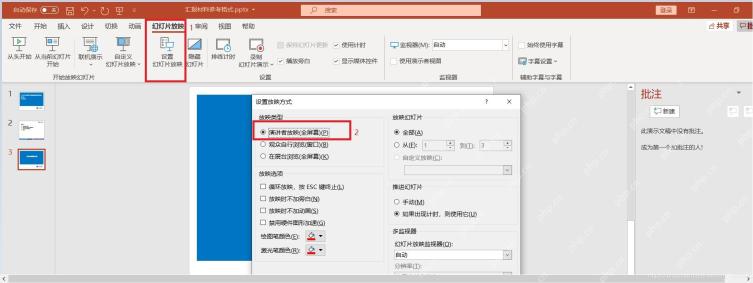
录之前顺手检查「使用计时」和「播放旁白」两个选项的开关。如果只打算录声音和翻页节奏,这两个选项保持开启就行;如果只是做普通现场演讲,不希望文件自动按预录时间播放,就先把计时关掉,免得播放的时候页面自己往后跳。
2. 录制时盯紧演示者视图和备注区
点击「录制幻灯片演示」后,PowerPoint会直接进入录制预览状态。录的时候别只盯着当前正在讲的页面,右侧的下一页预览、底部的备注区都很重要。备注里只放要讲的关键词就行,别塞整段逐字稿,照着逐字念很容易让停顿、翻页动作都显得特别生硬。
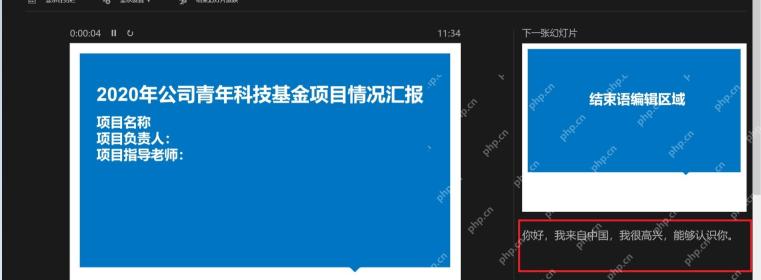
要是发现备注写得太长,直接退出录制,把内容压缩成三到五个短句再重新录。录制时最容易踩的坑不是按钮操作错,而是讲到一半才发现下一页内容接不上,演示者视图能提前把这个问题暴露出来。
3. 完整放一遍确认观众看到的画面
全部录完之后点「从头开始」完整播放一次,重点检查观众屏幕上有没有多余黑边、漏出来的备注、乱晃的鼠标指针,或者时长太长的空白停顿。观众端只能看到幻灯片主体内容,演讲备注和下一页预览绝对不能出现在播放画面里。
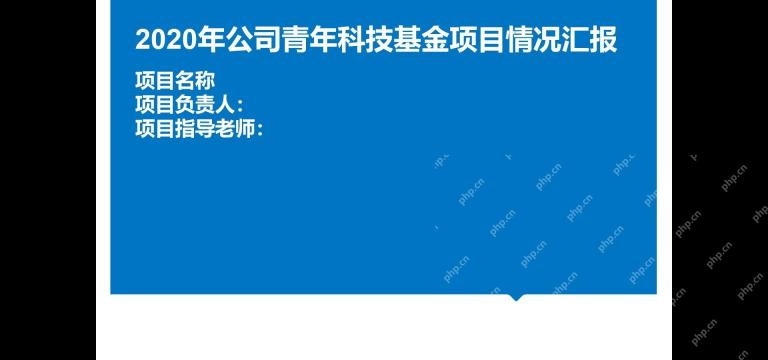
检查的时候建议至少抽三张看:第一张看开场顺不顺,最后一张看能不能停在合适的结束页,中间随便抽一页判断翻页计时是不是太快。

Microsoft Copilot是微软推出的AI助手,整合于Windows、Edge、GitHub及Microsoft 365等产品中。它内置于Word、Excel、PowerPoint、Outlook和Teams等应用,通过大型语言模型与Microsoft Graph中的组织数据(如文件、邮件)相结合,提供文档起草、数据分析、会议总结等上下文感知的智能协助,旨在提升工作效率与创造力。
4. 用Designer先调整单页版式
做幻灯片排版别一上来就套整套模板。先选中内容最多、图片最多的那一页,打开「设计器」或者设计建议面板,让PowerPoint根据当前的图文内容自动生成版式。右侧弹出一堆可选方案后,优先挑文字没被压缩、图片主体没被裁掉的选项。
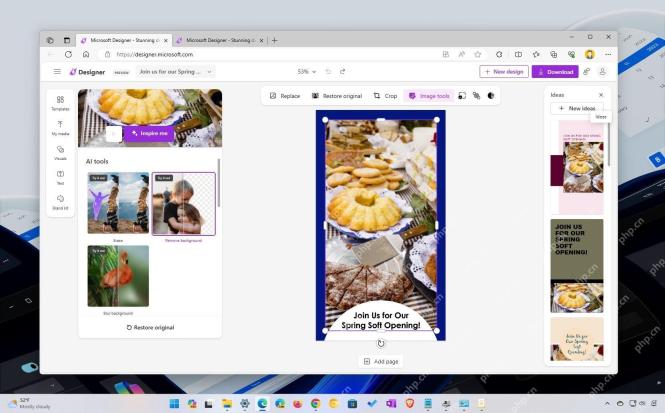
Designer给出的只是排版起点,不是最终成品。选好方案之后,还要回到页面里核对标题层级、图片裁切范围和留白空间。如果一页里塞了三个以上的重点,先删到只剩一个核心主信息,再让设计器重新生成,出来的效果通常更稳妥。
5. 让Copilot把文字密集页转成更易读的视觉页
碰到全是大段文字的页面,在Copilot面板里点击类似「Visualize this slide」的功能,让它把纯文本重组成更易读的可视化结构。这个功能特别适合处理项目背景、流程说明、日程安排这类页面,尤其是你已经把段落内容写好,但版面挤得放不下的情况。
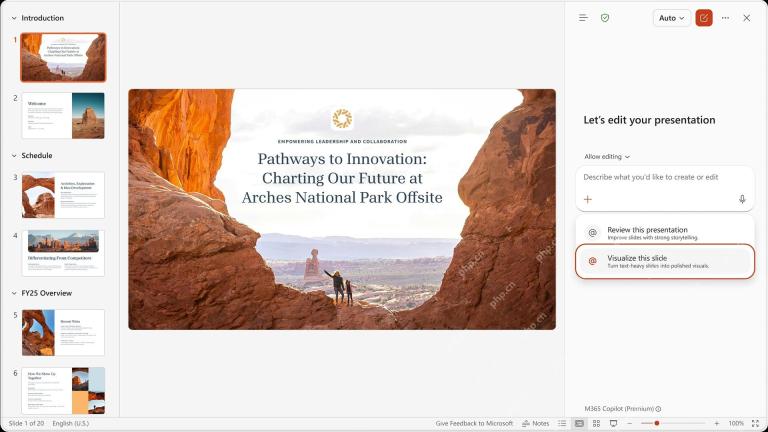
AI生成完别直接全盘用,先核对三个点:主标题有没有保留、关键数字有没有出错、新增的图片或形状有没有挡住页面文字。只要有一项不对,立刻撤回或者调整提示词重生成,别把错误带进最终的演示文件里。
6. 最后用Copilot检查整份演示文稿
所有单页都排完之后,在Copilot面板里点击「Review this presentation」跑一遍全稿检查。它最擅长发现叙事顺序乱、单页信息密度差太多、全稿页面风格不统一这类问题。录制之前做一次全稿检查,能大幅减少录完之后才发现某一页排版乱,整体返工的情况。
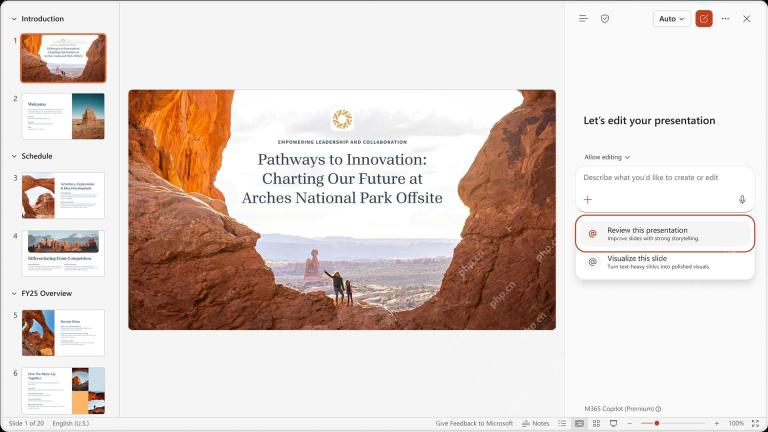
检查完成之后,再切回「幻灯片放映」完整播一遍。确认播放时当前页显示正常、旁白声音清晰、翻页节奏符合预期,观众端也不会露出备注区,就可以导出视频或者把演示文稿发给同事预览了。





