


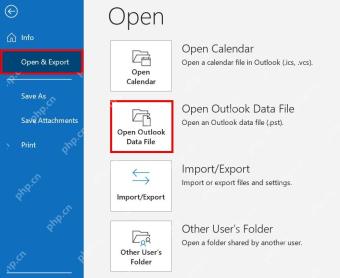
outlook的备份文件基本都是.pst格式,你可以先去「documents\outlook files」文件夹、旧电脑的备份盘,或者outlook的「账户设置-数据文件」页面确认文件位置。要是用的是经典版outlook,打开备份邮件的路径很简单:点顶部「文件-打开和导出-打开outlook数据文件」,选中对应的.pst文件之后,导航栏左侧就会多出一个新的数据文件列表。
一、先去 Outlook Files 文件夹找 pst
打开Windows的文件资源管理器,先进入「文档」目录,找到里面的Outlook Files文件夹。这里存的备份文件通常叫Outlook.pst、archive.pst,也有可能直接用你的邮箱名做文件名,只要文件类型标注的是「Outlook 数据文件」,就是可以用的备份。
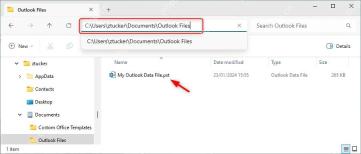
要是之前重装过系统,别只翻当前用户的文档目录,外接备份盘、旧系统的用户目录、OneDrive同步文件夹里,都有可能存着之前的Outlook Files文件夹。找到.pst文件之后,先复制一份存到别的安全位置,再用Outlook打开处理,千万别直接在唯一的那份备份上反复做导入导出操作。
二、在 Outlook 数据文件页确认真实路径
在经典版Outlook里点顶部「文件-账户设置-账户设置」,切到「数据文件」标签页。这里会列出你当前Outlook正在用的所有ost、pst和自定义数据文件,选中你要找的文件,下方就能看到它的存放路径,点「打开文件位置」就能直接跳转到本地对应的文件夹。
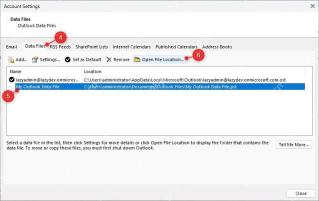
这里要特别注意区分pst和ost两种文件:pst是用来做导出备份、手动归档、跨设备迁移旧邮件的通用格式;ost大多是Exchange、Microsoft 365、IMAP邮箱的本地缓存文件。要打开旧备份邮件优先找.pst,要是你手里只有ost文件,基本没法直接复制到别的电脑上当普通备份打开。
三、用打开数据文件查看备份邮件
确认手里的文件是.pst格式之后,点Outlook左上角的「文件」,进「打开和导出」菜单,选「打开Outlook数据文件」。这个操作只是把备份文件挂载到Outlook左侧导航栏,不会直接把备份里的邮件混到你当前的收件箱里,用来提前检查旧邮件、附件和文件夹结构特别方便。

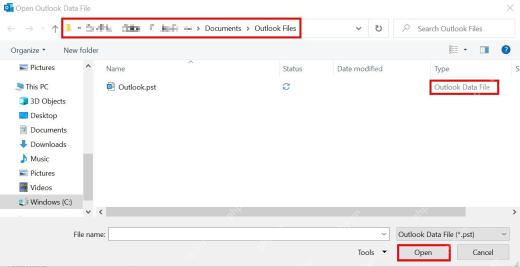
在弹出的文件选择窗口里找到.pst文件的存放目录,选中备份文件点打开就行。要是窗口里看不到你要的文件,先检查右下角的文件筛选类型是不是选的「Outlook 数据文件」,也可以退回到资源管理器确认下文件的后缀名确实是.pst。
四、要合并到当前邮箱,再走导入导出
要是只是想查看备份里的邮件,用刚才的「打开Outlook数据文件」就完全够用。如果要把旧邮件合并到你当前正在用的邮箱里,再走「文件-打开和导出-导入/导出」路径,进入导入导出向导之后,选「从其他程序或文件导入」,跟着提示选对应的Outlook数据文件就行。
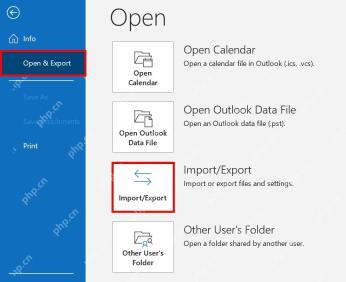
导入之前建议先想清楚有没有必要全量合并。直接打开pst的话,后续随时可以卸载这个数据文件,几乎没什么风险;用导入功能的话,邮件会直接写到你当前的邮箱里,很容易出现重复邮件。要是你用的是空间有限的公司邮箱,更建议先挂载pst查看,确认要恢复哪些文件夹之后,直接把对应内容拖拽过去就行,不用全量导入。
五、自动存档的备份路径看这里
如果你的备份是Outlook自动存档生成的,点顶部「文件-选项-高级」,找到自动存档板块,点「自动存档设置」,这里就能看到默认的归档文件存放路径,这类文件通常叫archive.pst,照着这个路径去资源管理器里找,就能定位到旧的归档邮件。
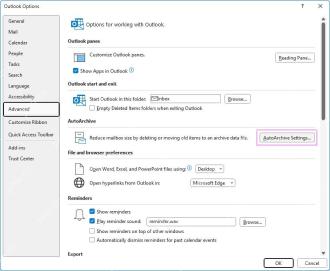
打开自动存档的pst文件之后,左侧导航栏通常会显示名为Archives、Archive Folders或者Outlook Data File的列表。你先进去点几封邮件试试,确认邮件能正常打开、附件可以预览,再把需要恢复的邮件移动到当前邮箱的收件箱或者指定文件夹,等所有内容同步完之后,再关闭这个挂载的数据文件就可以了。


