





用office plus模板做ppt要加音视频,别上来就乱点,先把模板导入powerpoint,用软件自带的「插入」菜单处理媒体文件最稳妥。视频走「插入 → 视频 → 此设备」直接加到当前页面就行;音频点「插入 → 音频」,按需选嵌入音频或者背景音乐就好。全部插完先别急着点保存,先点一下刚插入的媒体对象,进「播放」或者「音频工具」面板,把开始触发方式、循环播放、跨幻灯片播放这些参数先调好。
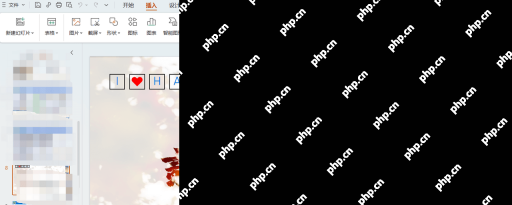
先确认媒体入口在插入选项卡里
打开已经套好Office Plus模板的PPT,直接切到顶部菜单栏的「插入」选项卡,图片、形状、图标、视频、音频的入口全在这页。要是你想直接用自带素材库的视频,点素材库切到「视频」分类挑就行;要加自己电脑里存的本地视频,走后面的本地视频入口更省事。
AI一键生成成品PPT☜☜☜☜☜点击生成;
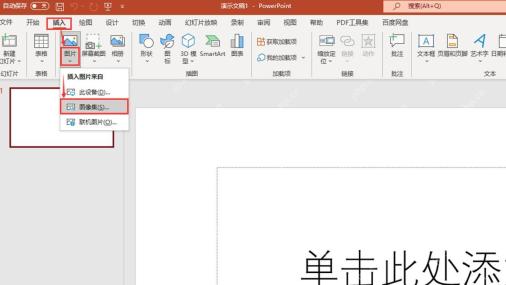
添加本地视频到当前幻灯片
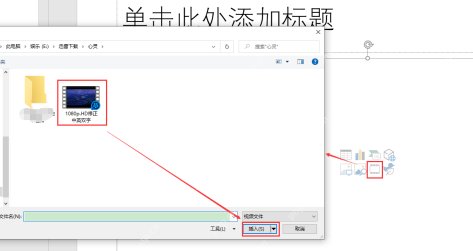
在「插入」选项卡的右侧找到「视频」按钮,点开之后选择本地视频文件。弹出文件选择窗口后,定位到视频存放的文件夹,选中mp4、mov或者PowerPoint支持的其他格式文件,点「插入」就好。要是选链接外部视频,之后换电脑演示很容易丢素材,普通汇报直接把视频嵌入PPT里是最稳的做法。
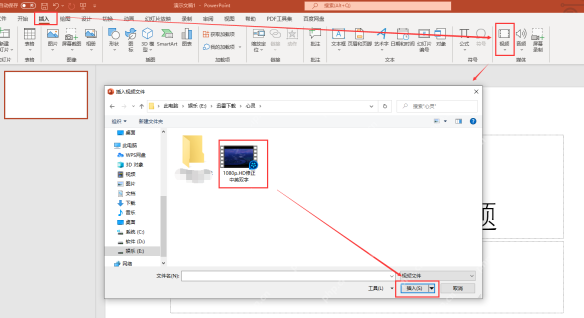
确认选中的视频文件再插入
文件窗口里要看清当前选中的就是目标视频,扩展名和文件类型都要对应视频格式。确认无误后点「插入」,视频会被放到当前幻灯片。视频文件较大时,别在网络盘或临时下载目录里直接链接,先复制到本机固定文件夹再嵌入,后续保存和转移会稳很多。
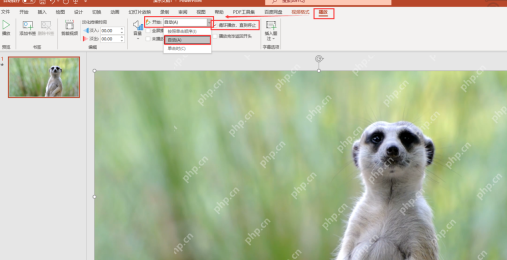
把视频开始方式改成自动或单击播放
点选插入的视频,顶部菜单栏会多出「视频格式」和「播放」两个工具面板。进到「播放」面板,在「开始」的下拉框里选「自动」或者「单击时」。需要页面一切换就自动播视频,就选自动;要等你讲到对应位置再手动点才放,保留默认的单击时就行。旁边的「循环播放,直到停止」选项适合做背景循环素材用,普通讲解视频别随便开,免得播完之后又自动重放打断演示节奏。

用音频入口添加解说或背景音乐
切回「插入」选项卡,点「音频」的下拉菜单。要把本地的解说录音、配乐直接嵌进文件里,选「嵌入音频」就行;只有需要引用外部文件的时候才用链接音频。嵌入音频之后PPT的文件体积会变大,但换任何电脑打开播放都不会丢声音。背景音乐建议放在第一张需要播放的幻灯片上,之后再去音频工具里设置跨页播放。
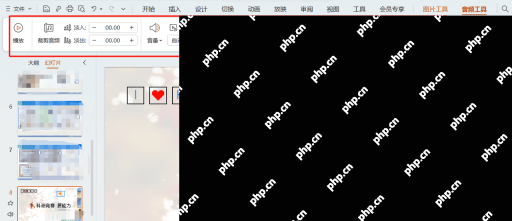
检查音频工具里的播放选项
点选幻灯片上的音频小喇叭图标,进到「音频工具」面板,先点「播放」预听一遍效果,再根据使用场景设置触发方式。单页的讲解音频不用改默认设置,在当前页播放就好;背景音乐要勾选「跨幻灯片播放」,按需打开「循环播放,直至停止」。要是不想放映的时候看到小喇叭图标,可以勾选「放映时隐藏」,但保存前一定要从头放一遍完整幻灯片,确认声音没被静音、音量也够大。
全部调完之后,点「幻灯片放映 → 从当前幻灯片开始」做一次实测。确认视频能按你设定的条件触发、音频也能在目标页面正常播放,才算全部处理完。发给别人之前,确认音视频都已经嵌进PPTX文件里;要是之前选过链接媒体的模式,就把音视频源文件和PPT放到同一个文件夹里再打包发送。





