





word更新完目录格式突然乱了,基本都是选了「更新整个目录」导致的——系统会直接重新生成一遍目录,之前手动调过的字体、缩进、指引点线全被覆盖掉。要是目录里缺了某几个标题,大多不是更新功能坏了,而是正文里对应的标题没套「标题 1」「标题 2」这类样式,word识别不到它是要放进目录的条目。
只改页码时选只更新页码
如果正文没增删改标题,只是排版后页码变了,点一下目录选「更新目录」,弹出来的小窗口里直接选「只更新页码」就行。这种操作不会重新生成目录的文字和格式,之前调好的字体、行距、缩进都能保住。
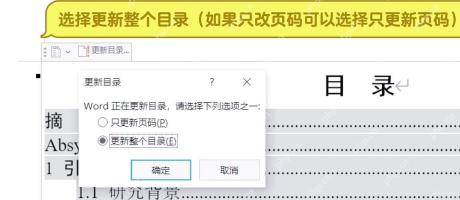
标题文字变了再更新整个目录
要是正文里加了新标题、删了旧标题,或者改了现有标题的文字,这时候再选「更新整个目录」。系统会重新扫一遍全文所有套了标题样式的内容,目录内容会完整刷新,不过你之前手动调整的目录格式也可能被覆盖。
目录格式变了先别手动一行行改
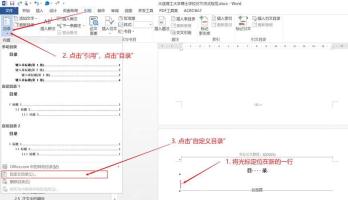
目录格式被刷乱之后,别傻乎乎在目录里逐行改字体。更稳的做法是点开顶部菜单栏「引用」选项卡里的「目录」,进入「自定义目录」,在这里统一调整目录级别、制表符前导符、显示页码等设置,下次更新目录时格式就不容易再乱。

目录里少了标题先检查样式
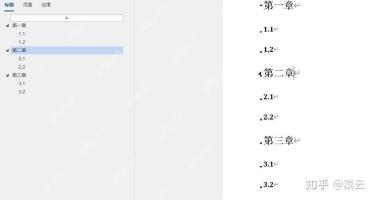
发现目录缺标题的时候,先切回正文对应的那个标题位置,选中标题文字,在「开始」选项卡的样式区域套用「标题 1」「标题 2」或「标题 3」。大的一级标题一般用「标题 1」,小节标题用「标题 2」,更细分的内容才用「标题 3」。
套好标题样式后重新更新
给正文标题套好对应样式之后,切回目录位置,再执行一次「更新整个目录」就行。要是改完标题已经能在左侧导航窗格里看到它,更新目录后基本也会自动出现在自动目录里。要是还是不显示,就检查下这个标题是不是放在文本框、页眉页脚或表格这类特殊位置里,这些位置的内容经常不会被目录正常读取。
避免下次更新又变乱
目录生成后,尽量别直接在目录页面逐行改内容。要调目录外观,就改「自定义目录」或者目录样式;要改目录里的文字内容,直接去正文改对应的标题就行。页码变动就只更新页码,标题有变动才更新整个目录,这么操作下来目录格式会稳定很多。


