





word目录的省略号要统一,千万别在标题和页码之间手动敲一堆点凑。选中现有目录,重新打开「自定义目录」设置页,勾选「页码右对齐」,把「制表符前导符」统一设为点线,最后更新整个目录就行。要是改完还是有长短不一的情况,就得再检查制表符标记、还有目录样式里的制表位设置。
先从引用里的目录入口重新生成
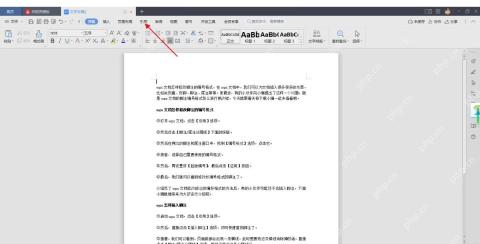
打开文档,把光标放在要插入目录的位置,点顶部「引用」选项卡下的「目录」按钮。Word里这个入口也可能直接叫「自定义目录」,WPS的兼容界面里也放在「引用-目录」的附近。记住绝对不要自己用空格、连续句号拼目录行,不然后续一修改内容页码变了,整个排版直接乱掉。
在目录窗口统一前导符
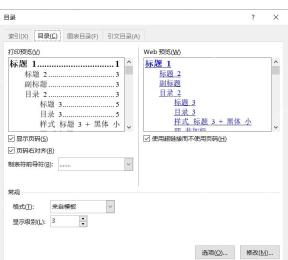
进到目录设置窗口后,先确认「显示页码」「页码右对齐」两个选项都勾上,再把「制表符前导符」选成点线。这里选的点线不是普通打出来的句号,是目录样式跟着右侧页码位置自动生成的前导符,同一级目录要统一,先把这个下拉选项固定好就行。
页码不齐时看右缩进和制表位
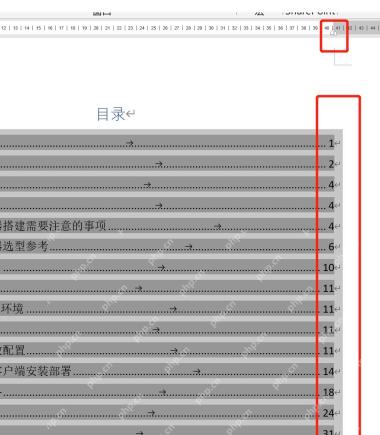
目录里每一行的页码能靠右对齐,核心靠的是右侧的制表位。选中整个目录区域,打开标尺,设置所有行最右侧的制表位都处在同一个刻度上。要是某几行页码往左边缩,对应的点线看起来就会长短不一。把所有右侧制表位拖到同一个刻度,哪怕目录里的标题文字长度不一样,最后页码也能对齐到同一条竖线上。

将 LaTeX(.tex)学术论文转换为 Word(.docx),支持可编辑的 OMML 公式、原生 Word 表格、嵌入图形、IEEE 双栏排版及参考文献
打开格式标记找出手敲的点线
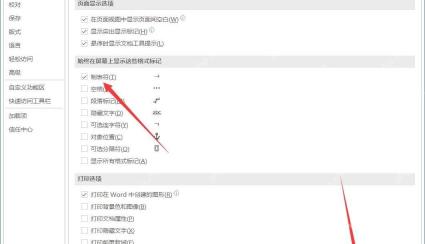
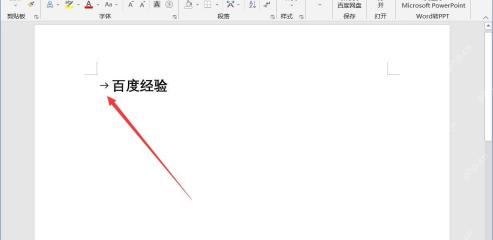
如果目录里混着手敲的句号、空格和Tab键,肉眼看很容易和系统自动生成的统一点线搞混。打开顶部菜单栏「文件-选项-显示」,勾选上「制表符」选项,回到目录页就能看到每一行标题和页码之间有没有箭头标记。正常生成的目录,标题和页码之间只会有一个制表符,手敲出来的一串点点全删掉,重新生成目录就好。
看见箭头后再改目录样式
开启制表符显示之后,目录行中间会出现箭头,箭头左边是标题文字,右边对应页码位置。选中某一层的目录样式,检查 TOC 1、TOC 2、TOC 3 的段落制表位设置,同一层级的目录要共用同一个右对齐制表位、用同一种点线前导符,别出现一级目录制表位设在40字符位置,二级又改成38字符位置的情况。
最后更新整个目录验证
所有设置改完,右键点整个目录选「更新域」,记得选「更新整个目录」,别只更页码。更新完核对三个地方:同级目录的点线密度是不是完全一致,所有页码是不是都贴齐右侧同一条边线,长标题换行之后有没有把页码挤到下一行。这三点都没问题,目录省略号不统一的问题就彻底解决了。


