

word打开很慢怎么解决 word打开很慢但是第二个就很快图文步骤

星芳姑娘_1637

星芳姑娘_1637

2026-07-29

421人浏览

原创

word第一次启动特别慢,打开第二个文档反而秒开,优先排查加载项和默认模板:先按win+r输入winword /safe做个测试,要是安全模式启动速度正常,就去word选项里停用可疑的com加载项,再处理normal模板和自动恢复位置。下面是windows版word的分步排查顺序,适合word能正常打开、但首次启动明显卡顿的情况。

先用安全模式判断是不是加载项拖慢

把所有打开的Word窗口都关掉,按Win+R调出「运行」窗口,输入winword /safe后点「确定」。如果安全模式几秒就能进Word主界面,平时正常启动却要等很久,问题基本出在加载项、启动模板或者第三方外接插件上;第二个文档开得快,是因为Word主程序和插件第一次启动已经全部加载完了,不用重复走流程。
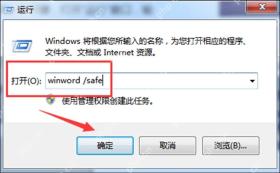
Windows 运行窗口输入 winword /safe 用于测试 Word 安全模式启动速度

进入 Word 选项查看加载项列表

正常打开Word,点顶部「文件」进到后台界面,再点「选项」,左侧菜单栏切到「加载项」。先扫一遍列表,看看有没有PDFMaker、翻译工具、网盘同步、OCR、公式工具这类会跟着Word一起启动的项目。别上来就全删,先确认底部「管理」下拉框选的是「COM 加载项」,再点旁边的「转到」按钮。
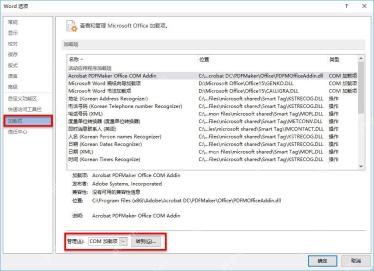
Word 选项加载项页面显示 COM 加载项管理入口和转到按钮

先取消最可疑的 COM 加载项

在弹出的「COM 加载项」窗口里,先把最近刚装的、已经用不上的,或是每次开Word都要联动外部程序的加载项前面的勾取消,点「确定」后彻底关掉所有Word进程,再重新打开第一个文档测试速度。别乱删Word自带的核心加载项;每次只停用一两个,等速度恢复了再回头确认到底是哪一个拖的后腿。
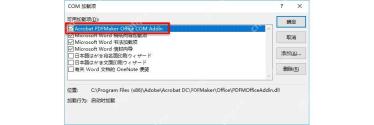
COM 加载项窗口取消 Acrobat PDFMaker Office COM Addin 后测试 Word 启动速度

论文常用的tex格式转换为word格式,核心是能转换数学公式(非图片),表格,图表等等

将 LaTeX(.tex)学术论文转换为 Word(.docx),支持可编辑的 OMML 公式、原生 Word 表格、嵌入图形、IEEE 双栏排版及参考文献

下载

重命名 Normal 模板排除启动模板损坏

要是安全模式启动很快,停用加载项之后首次启动还是慢,就关掉所有Word窗口,按Win+R输入 %appdata%\microsoft\templates 打开模板存放目录。找到Normal.dotm文件之后直接改名叫Normal.old,别直接删掉;下次打开Word的时候会自动生成一个全新的Normal.dotm。你之前存的自定义样式、宏、快捷键都在旧模板里,确认启动速度恢复之后再按需迁移过去就行。
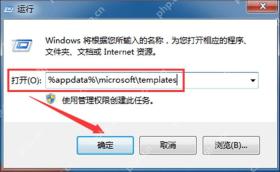
Windows 运行窗口输入模板目录路径用于定位 Word Normal.dotm 模板

把自动恢复和默认保存位置调到本地

Word首次启动还会读取自动恢复、草稿和默认保存位置的路径。打开「文件 - 选项 - 保存」页面,确认「自动恢复文件位置」和「默认本地文件位置」都指向本机的本地磁盘;要是这两个路径挂在已经断开的网盘、离线服务器或者不同步的云同步目录上,首次启动很容易卡在等路径响应的步骤里。自动恢复间隔保持10分钟左右就够,别为了提速直接把自动恢复功能关了。
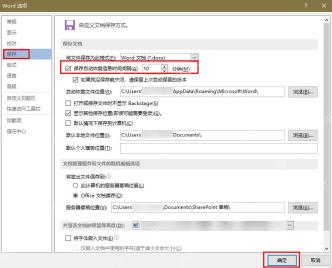
Word 选项保存页面检查自动恢复文件位置和默认本地文件位置

最后检查默认打印机和只在受信任文件上放宽安全项

还有一种启动慢的情况,是Word首次打开的时候在等默认打印机或者网络打印机响应。进到Windows「设置 - 蓝牙和设备 - 打印机和扫描仪」页面,把默认打印机临时改成系统自带的Microsoft Print to PDF,再开Word试一次速度。从微信、邮件、网页下载的文档要是每次打开都触发受保护视图,先把文件另存到本地已经标记好的受信任目录里就行;别为了追求启动速度长期关掉受保护视图,外来文件的安全提示还是得留着。

相关文章

WPS零基础入门到精通全套教程!
WPS零基础入门到精通全套教程!

全网最新最细最实用WPS零基础入门到精通全套教程!带你真正掌握WPS办公! 内含Excel基础操作、函数设计、数据透视表等

下载

相关标签:

word

本站声明:本文内容由网友自发贡献,版权归原作者所有,本站不承担相应法律责任。如您发现有涉嫌抄袭侵权的内容,请联系admin@php.cn

相关专题

更多
word背景色怎么改成白色
word背景色怎么改成白色

Word是微软公司的一个文字处理器软件。word为用户提供了专业而优雅的文档工具,帮助用户节省时间并得到优雅美观的结果。word提供了许多易于使用的文档创建工具,同时也提供了丰富的功能供创建复杂的文档使用。怎么word背景色怎么该呢?php中文网给大家带来了相关的教程以及文章,欢迎大家前来阅读学习。

2023.07.21

4391

3

word最后一页空白页怎么删除
word最后一页空白页怎么删除

word最后一页空白页删除方法有:通过删除回车符、调整页边距、删除分节符或调整分页符位置,您可以轻松去除最后一页的空白页。根据您实际的文档情况,选择适合您的方法进行操作,使您的文档更加美观和整洁。本专题为大家提供word最后一页空白页怎么删除不了相关的各种文章、以及下载和课程。

2023.07.24

940

5

word最后一页空白页怎么删除不了
word最后一页空白页怎么删除不了

word删除最后一页空白页,可以尝试使用Backspace键删除空白页,如果无效,查找和删除分页符,或者调整页面边距和行距。还可以尝试将文档保存为其他格式并重新打开和保存。本专题为大家提供word最后一页空白页为啥删除不了的相关的文章、下载、课程内容,供大家免费下载体验。

2023.07.25

2602

5

word单页改变纸张方向
word单页改变纸张方向

word单页改变纸张方向:1、在界面上选择文档纸张方向;2、自定义页面设置;3、分节功能。本专题为大家提供word单页改变纸张方向的相关的文章、下载、课程内容,供大家免费下载体验。

2023.07.27

1200

4

word转ppt
word转ppt

Word是一款常用的文字处理软件,而PowerPoint则是一款专门用于制作演示文稿的软件。在某些情况下,我们可能需要将Word文档转换为PowerPoint演示文稿,以便更好地展示我们的内容。php中文网给大家带来了相关的教程以及文章,欢迎大家前来阅读学习。

2023.08.03

1097

4

word页码从第三页开始为1教程
word页码从第三页开始为1教程

如何将word页码从第三页开始为1,本专题为大家提供相关的文章,希望可以帮助大家解决问题。

2023.08.04

7092

6

多个word合并成一个word教程
多个word合并成一个word教程

在工作中将多个word合并成一个word是一个很常见的操作,本专题为大家提供相关问题的解决文章,大家可以免费阅读。

2023.08.04

2466

5

word插入表格
word插入表格

Word是一个功能强大的文字处理软件,它不仅可以方便地创建和编辑文本内容,还可以插入表格来整理和呈现数据。那么word怎么插入表格呢?php中文网给大家带来了相关的教程以及文章,欢迎大家前来学习阅读。

2023.08.07

2523

3

word表格跨页
word表格跨页

在Word中,表格默认情况下是无法跨页显示的,但是可以通过一些技巧和调整来实现表格的跨页显示。本专题为大家提供word表格跨页的相关文章,希望可以帮到大家。

2023.08.09

645

5

热门下载

更多
网站特效
/
网站源码
/
网站素材
/
前端模板

精品课程

更多
热门推荐
/
最新课程
phpStudy极速入门视频教程
phpStudy极速入门视频教程

共6课时 | 54.6万人学习

独孤九贱(4)_PHP视频教程
独孤九贱(4)_PHP视频教程

共89课时 | 133.4万人学习