





想把word表格的表头用斜线分成三块,最靠谱的方法不是找预设边框,而是先选中表头单元格,点开「表格工具-布局」,用「绘制表格」功能直接在单元格里画两条斜线。三个分区的文字单独用小文本框放置,最后把文本框设成无填充、无轮廓就搞定。
先插好表格,把表头单元格拉大
点击顶部「插入」栏的「表格」,选择需要的行列数,先把普通表格生成好。左上角这个要一分为三的表头格,建议提前把第一列拉宽、第一行拉高,空间至少能放下「时间」「事件」「周期」这类三段短文字。
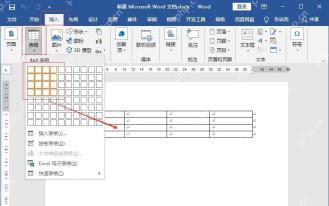
用绘制表格功能画两条斜线
把光标放到左上角的表头单元格里,切到「表格工具-布局」选项卡,点「绘制表格」按钮。先从单元格左上角拖到下边框偏中间的位置,画第一条斜线;再从同一个左上角点拖到右边框偏中间的位置,画第二条斜线。两条线都从同一个顶点出发,单元格自然就分成三块了。
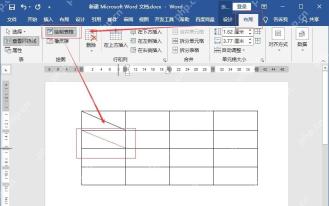
检查三个分区是不是清晰分开
完成两条斜线操作后,点击文档空白处查看表头效果,确认左上角、左下角、右上角三个区域完全分开。要是线拖歪了,直接按Ctrl+Z撤销重画就行;如果觉得线条太浅或者太粗,回到「表格工具-设计」里调整边框线宽,别随便用形状线条去盖原本的表格边框。

将 LaTeX(.tex)学术论文转换为 Word(.docx),支持可编辑的 OMML 公式、原生 Word 表格、嵌入图形、IEEE 双栏排版及参考文献
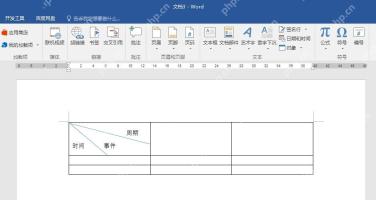
三个区域的文字用文本框放最稳妥
点击顶部「插入」栏的「文本框」,选择「简单文本框」,分别放到三个小分区里输入对应文字。每个文本框输完内容后,把它设为「无填充」「无轮廓」,字号也可以稍微调小一点。这种方法比在同一个单元格里靠敲空格挪位置靠谱多了,之后再微调行高列宽,文字位置也不会乱。
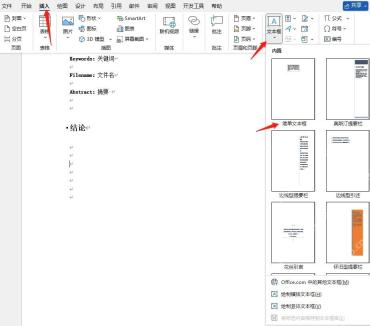
全部做完放大页面检查一遍:三段文字别压到斜线,文本框的边框不能露在页面上,表格线也别伸到旁边的单元格里。平时做正式文档如果只需要分两项的普通表头,直接用自带的单条「斜下框线」就够用,真的要同时放三类信息的时候,再用这种画两条线加三个无边框文本框的方法处理。


