





平时在word里打省略号,中文正文里优先切中文输入法按shift+6,出来的就是标准的中文省略号「……」。要是直接打三个英文点「...」,位置会偏下,完全不符合中文排版的规范。想要省略号刚好在文字中间位置,先换成正确的中文省略号,再去「字体-高级」里确认字符位置设为「标准」就好。
先用中文输入法按 Shift+6
把光标移到要输入省略号的地方,切到中文输入法,按住Shift再按主键盘区的数字6就行。正常敲完出来的就是六个点的中文省略号「……」。要是按完出来的是「^」或者别的英文符号,说明你当前输入法开的是英文标点,切回中文标点再按一次就对了。
找不到时打开插入符号
要是键盘输入总出问题,就点Word顶部菜单栏的「插入」选项卡,找右边的「符号」按钮。这个功能本来就是用来输入键盘不好直接敲的标点、特殊字符,找省略号也很方便。
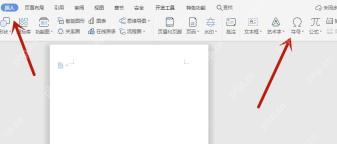
符号菜单里也能插入省略号
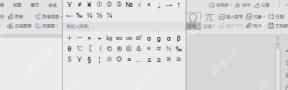
点开「符号」的下拉菜单,在常用符号列表里就能找到单个的三点省略号「…」,点一下就能插到文档里。如果要打中文常用的六点省略号,连续插两个「…」就行,也可以插完一个直接复制一份凑成「……」。
别用三个英文句点代替
别图省事直接用三个英文句点凑省略号。大部分字体里英文句点「...」都贴着基线,放在中文句子里位置会明显偏低,看起来特别别扭。已经不小心打成三个英文点的,直接选中这三个点替换成中文省略号「……」就行。要统一改整篇文档的话,按Ctrl+H调出替换窗口,查找内容填「...」,替换为填「……」,批量替换完就全改好了。

将 LaTeX(.tex)学术论文转换为 Word(.docx),支持可编辑的 OMML 公式、原生 Word 表格、嵌入图形、IEEE 双栏排版及参考文献
打开字体设置入口
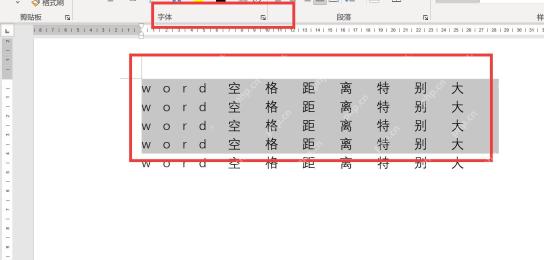
省略号替换正确后,如果还要处理位置,先选中这个「……」,再回到「开始」选项卡,点击「字体」区域右下角的小箭头,打开完整的字体设置面板。
位置偏上偏下时调回标准
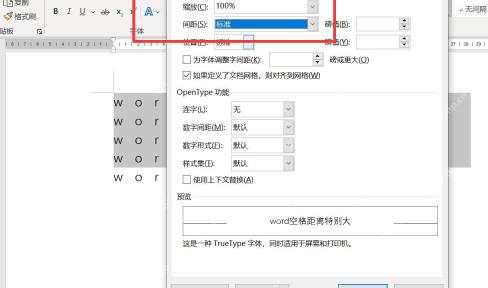
在「字体」设置面板里切到「高级」标签页,把「位置」选项改成「标准」,点确定就能修正大多数偏上、偏下的问题。除非是特殊排版需求,否则别随便用「提升」「降低」调数值,真要微调也尽量控制在1磅左右。
检查的时候可以把光标放在省略号前后,和同一行的中文文字对齐对比:合格的六点省略号应该刚好在字的中部,不会沉到行的底部。正式文档里统一用标准的「……」,别混着用「...」和「…」,整个版面会清爽整齐很多。


