





word做带斜线的表头,最快的方法根本不用找复杂工具:先点中左上角那个单元格,切到「表格工具-设计」选项卡,点开「边框」的下拉菜单选「斜下框线」就行。要在斜线上下分别打字也很简单,就在同一个单元格里输两行文字,靠空格、段落对齐和调行高,把上面的字推到右上角,下面的字留在左下角就搞定。
先插入普通表格
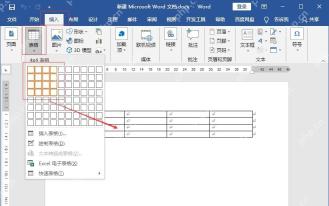
打开要编辑的Word文档,点顶部菜单栏的「插入」,再点「表格」,按着你的需求拖出对应行列数就行。斜线表头一般都放在第一行第一列,先把整个表格的大体结构搭好,之后再单独调整左上角的单元格,操作起来不容易出错。
给左上角单元格加斜线
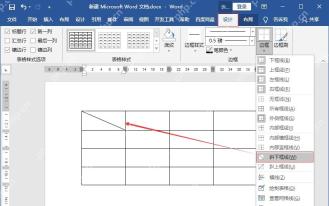
把光标放到左上角的表头单元格里,顶部菜单栏就会自动跳出「表格工具-设计」栏,点「边框」旁边的小下拉箭头,在弹出的列表里选「斜下框线」就加上了。如果你的表头文字布局需要从左下往右上分隔,换成选「斜上框线」就行,方向跟着你要放的文字位置定就好。
在斜线上下输入两行文字
斜线加完不用换单元格,直接就在这个格子里操作:先输斜线上半部分的文字,比如「日期」,按回车或者Shift+Enter换行,再输下半部分的文字,比如「姓名」。之后稍微把单元格的行高调高一点,在第一行文字前面补几个空格,把它挪到靠近右上角的位置,第二行文字保持左对齐,视觉上自然就落到斜线的下半区了。

将 LaTeX(.tex)学术论文转换为 Word(.docx),支持可编辑的 OMML 公式、原生 Word 表格、嵌入图形、IEEE 双栏排版及参考文献
位置不准时用绘制表格补线
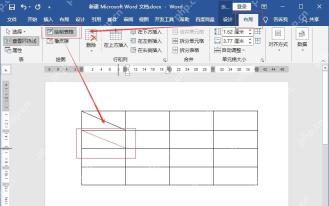
要是你用的旧版Word,边框菜单找起来不顺手,或是单元格之前合并过、选预设斜线总出问题,可以切到「表格工具-布局」栏,点「绘制表格」选项,直接用鼠标从单元格的一个角拖到对角就能画出斜线。注意拖的时候只在当前单元格内部操作,别把线画到旁边的格子里。
全部调完可以放大页面,或是切到打印预览检查一下:只要斜线没压到「日期」「姓名」这两行字,两行文字也没贴到单元格边框上,就可以接着填后面的表格内容了。做正式表格优先用自带的边框功能或者绘制表格功能加斜线,尽量别直接插入直线形状,后者后续调整列宽的时候特别容易错位乱跑。


