





给word里的图片加标注箭头,直接点顶部菜单栏「插入→形状→线条箭头」,在图片上画出箭头,之后按住ctrl键同时选中图片、箭头和文字框,点一下「组合」就搞定。wps文字的操作逻辑也差不多,记得先把图片的环绕方式改成「浮于文字上方」,后续拖动、对齐这些标注元素都会顺手很多。
一、先插入图片,再准备文字标注
先点顶部菜单栏的「插入」,把你要加说明的图片导入文档。需要加文字标注的话,再点「文本框」,选最基础的普通文本框就够用,后面可以把文本框的边框、填充都调成透明,不会挡到图片主体内容。
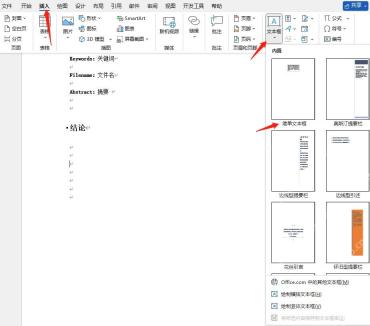
二、从形状里选择箭头线条
接着走「插入→形状」路径,在「线条」分类里选带箭头的直线就行。别选普通直线,不然画完没有箭头头部;要是你要指向的位置是拐弯的,也可以选曲线箭头或者肘形箭头。
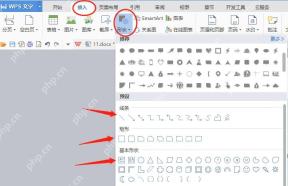
三、把箭头拖到要说明的位置
鼠标放在图片上按住拖动,就能画出箭头。把箭头尾部放在说明文字附近,箭头尖对准图片里要标注的关键位置。画完之后可以在顶部弹出的「绘图工具」里调整线条的颜色、粗细还有箭头样式,选红色或者橙色会更显眼,不容易漏看。
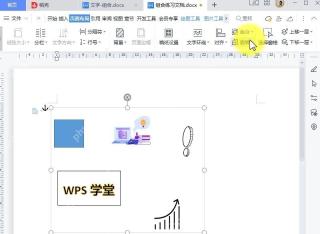

四、把图片、箭头和文字组合在一起
按住键盘上的Ctrl键,依次点击图片、箭头和文字框,确认所有要组合的对象外围都出现选中的控制点之后,再点击「组合」就完成了。组合之后再拖动这张图,箭头和文字都会跟着一起动,不会因为调整页面排版、换行就散架错位。
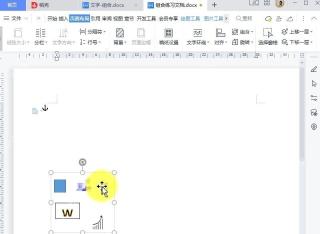
五、需要导出时保存成图片
要是标注完只需要放在当前Word文档里,正常存文档就好。想把加完标注的图单独导出发给别人,右键点击刚才组合好的整个对象,选择「另存为图片」就行;存之前最好扫一眼,确认箭头没挡住图里的关键内容,文字也都在图片边缘范围内。
六、箭头跟着图片跑偏时先看环绕方式
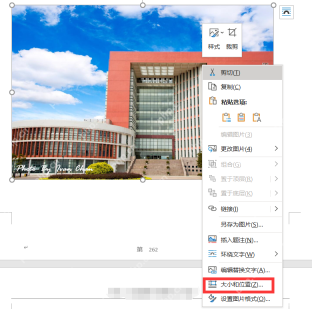
要是遇到箭头不好选中、跟着图片乱跑的情况,大多是因为图片还处在默认的「嵌入型」排版里。选中图片,点旁边弹出来的「布局选项」,把环绕方式改成「浮于文字上方」或者「四周型」,之后再重新选箭头和文字框做组合就行。能同时选中所有元素、拖动的时候全部一起动,就说明标注已经固定牢了。


