





想在word里把引用文献标成 [1] 这种格式,最稳妥的方法就是用「引用→脚注/尾注」的自动编号功能,开完直接在弹出的「脚注和尾注」设置窗口里,把编号格式改成「[1],[2],[3],…」就行。要是只需要在正文里显示上角标标注,用脚注就够;要把所有参考文献统一放在文档末尾,用尾注更顺手。
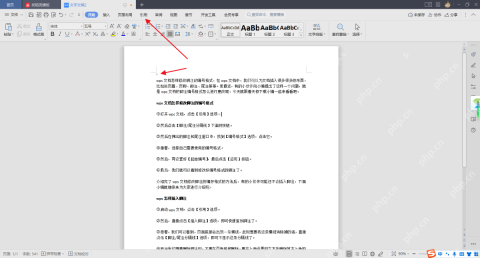
一、把光标放到要标注的位置
先切到正文页面,点你要标注的句子末尾,放句号前还是句号后,跟着学校或者单位的格式要求来就行。光标停在哪,自动编号就出现在哪,后面你再加第二条、第三条引用,Word会自动顺着往下排号。
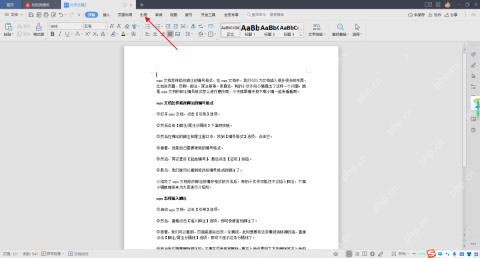
二、进入引用选项卡
点击顶部菜单栏的「引用」选项卡,就能看到「插入脚注」「插入尾注」「脚注/尾注分隔线」这些按钮。写论文加参考文献千万别手动敲 [1],后面要是调整引用顺序,手动改编号特别麻烦。
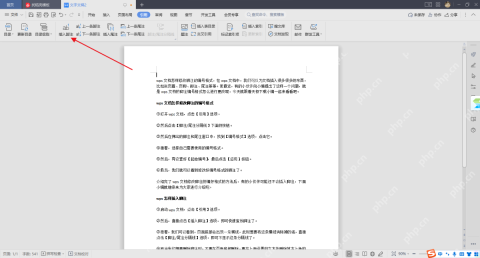
三、选择脚注或尾注
要是注释内容要放在当前页的底部,就点「插入脚注」;要是所有文献条目要集中放在文档末尾,就点「插入尾注」。点完按钮,正文里立刻会出现一个自动编号,页面底部或者文档末尾也会弹出对应的输入区域。

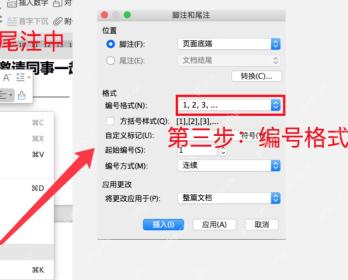
四、把编号格式改成 [1]
要让编号显示成 [1] 的样式,先打开「脚注和尾注」设置窗口,在「编号格式」下拉栏里选「[1],[2],[3],…」,起始编号默认保持1就行,编号方式选「连续」,最后点「应用」或者「插入」就生效。
五、到编号位置输入文献信息
编号生成后,光标会自动跳到脚注区或者尾注区,直接在这里输入作者、书名、期刊名、发表年份、页码这些文献信息就行。正文里的编号和下方的文献条目是联动的,之后你在中间插入新的引用,后面所有编号都会自动顺延更新。
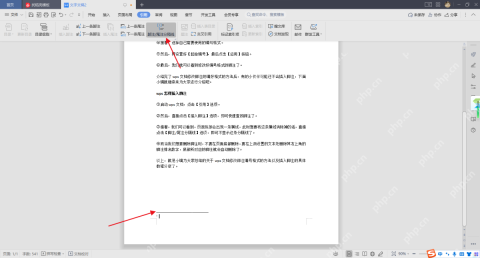
六、改顺序后用更新检查一次
要是之后剪切、删除或者新增了引用,先存好文档,全选正文按 Ctrl+A,再按 F9 更新域就行;用 WPS 文字的话,直接重新打开文档就会自动触发更新。最后核对一遍,正文里的编号、页底或者文末的文献条目顺序完全对上,就说明自动编号没出错。


