





word里没有excel自带的那种「分列」按钮。要是想把正文排成多栏,直接走「布局(旧版叫页面布局)→栏」就行;如果是要把表格里的单个单元格拆成好几列,得用「表格工具→布局→拆分单元格」功能。下面先说表格单元格分列的操作,选中目标单元格后把列数改成你需要的数值就好。
一、先把光标放进要分列的单元格
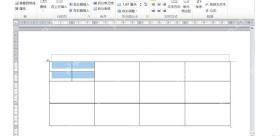
打开Word文档,先确认你要处理的是表格里的单元格,不是整篇正文的版式。鼠标点一下目标单元格,让光标落在这个格子里就行,注意只选中这一个格子,别误选整行或者整张表格。
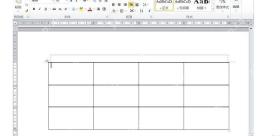
二、切到表格工具的布局选项卡
只要光标放在表格里,顶部菜单栏就会自动弹出「表格工具」,点开「布局」选项卡,找到「合并」分组里的「拆分单元格」按钮。这个入口只改表格本身的结构,不会动到页面正文的分栏排版,不用担心搞错。
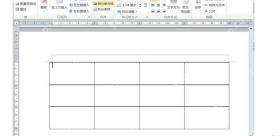
三、打开拆分单元格设置窗口
点下「拆分单元格」就会弹出设置弹窗。这里的「列数」是把当前单元格横向拆成几份,「行数」是纵向拆成几层。如果只是要做分列,行数保持默认1就可以,只需要改列数。
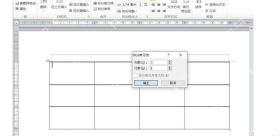

四、按需要填写列数再确认
比如你想把一个单元格拆成2列,直接把列数设成2就行;要是还想同时拆成上下两层,再把行数改成2。设置完点「确定」,表格马上就会生成新的分隔线。
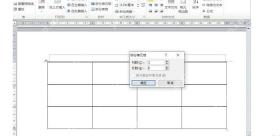
五、检查新单元格能否分别输入内容
点完确定看看目标位置有没有多出新的竖线,能看到竖线,而且鼠标可以分别点进每个小格子里输入内容,就说明单元格分列成功了。要是拆错了直接按Ctrl+Z撤回,重新调参数就行。
六、如果你要的是正文分栏,入口要换掉
大家平时说的「分列」有时候也指把整篇正文排成两栏、三栏的效果。这种正文分栏就别进表格工具了,直接在顶部的「布局(旧版叫页面布局)」选项卡里点「栏」,选「两栏」「三栏」或者自定义「更多栏」就行。简单区分下:表格单元格分列是加内部格线,正文分栏是让文字自动按新的栏宽重排,搞清楚这点就不会选错入口。


