





word的标尺开关藏在「视图」选项卡里,勾上「标尺」之后,页面顶部会跳出水平标尺,左侧还可能显示垂直标尺。要把整篇文档的缩进一次性调齐,先按ctrl+a全选所有正文,再拖动水平标尺上的缩进标记就行。要是想改整页的页边距,优先走「布局/页面布局 → 页边距」的设置,别只靠拖单段缩进硬凑。
一、先在视图里勾出标尺
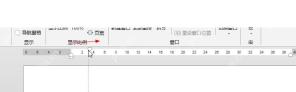
打开Word文档,直接切到顶部的「视图」选项卡,在「显示」分区里勾选「标尺」就行。注意,开标尺只是把刻度显示出来,完全不会改动现有文档的排版。
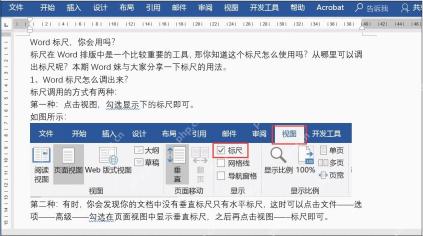
勾完你就能在页面顶部看到横向刻度,侧边看到纵向刻度。横向标尺管的是段落左右缩进、首行缩进、悬挂缩进这些设置,纵向标尺主要用来参照页面的上下位置。
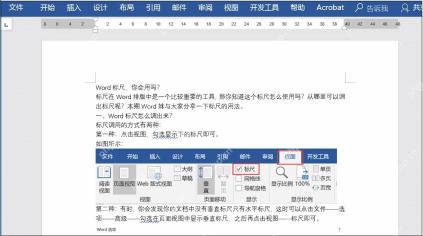
二、先选中文本再统一调整
要是你光把光标放在某一段里,拖标尺只会改当前这一段的格式。要让好几段文字同步调整,要么按Ctrl+A全选全文,要么用鼠标拖选你要统一处理的几段,等选中区域变灰之后再拖标尺,调整才会作用到所有选中的段落上。
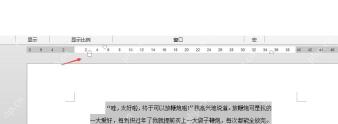
三、拖左侧标记调整左缩进
水平标尺左边有一组小三角和小方块:拖最下面的小方块,整段文字的左边界会一起移动;拖最上面的小三角,只会改动首行缩进。鼠标挪到这些标记上的时候,稍停一下等提示出来确认位置,别搞混首行缩进和整段左缩进拖反了。

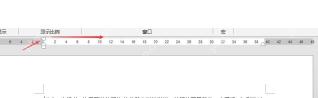
拖完左侧缩进标记,选中的段落就会整体左右移动。判断对齐没对齐不用死对标尺上的数字,直接看正文的左边缘和页面里其他段落是不是齐平就好。
四、拖右侧标记调整右缩进
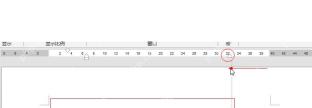
要是觉得段落右边的留白太宽或者太窄,直接拖水平标尺最右边的小三角就行。注意这个操作改的只是段落的右边界,不等于改纸张的页边距,得先全选再拖动,才能让所有选中的段落同步收窄或者放宽右边距。
五、标尺调不动时先看两处
首先看光标和选区:要是你没选中任何正文,拖标尺的改动只会作用在光标所在的当前段落。其次看当前的视图状态:阅读模式、网页视图,或者Word窗口拉得太窄的时候,标尺可能显示不全甚至出不来。切回「视图 → 页面视图」,把窗口放大,重新勾一遍「标尺」,基本就能正常拖动了。
调完随便点一下正文空白处,扫一眼所有段落的左边缘、首行位置、右边界是不是都对齐了。如果你的需求是统一调整整页的留白,直接用「布局/页面布局 → 页边距」功能更稳妥,标尺更适合用来单独调整段落缩进。


