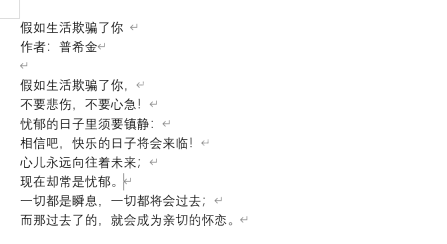
word里常说的「文字底纹」,有时候指选中文字后加的底色,也经常有人把它和「文本突出显示颜色」搞混。如果底色是紧挨着文字走的,基本就是文字底纹或者高亮效果;要是整行整段从左到右全铺满颜色,那一般是段落底纹。要改颜色或者删掉底色,先选中带底色的文字,先搞清楚它是从哪个功能入口加的就行。
一、先选中文字,再打开底纹入口
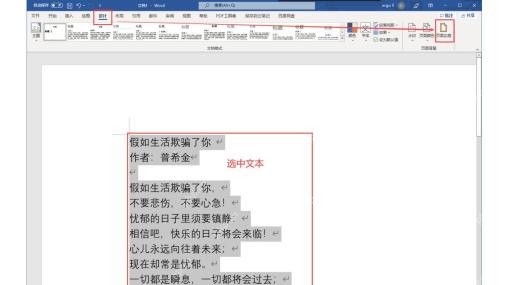
操作的时候先用鼠标拖选要处理的文字,点顶部菜单栏的「设计」选项卡,在右侧找到「页面边框」按钮。点它就能弹出「边框和底纹」设置窗口,很多人找不到文字底纹的设置项,就是因为它没放在字体颜色旁边,藏在这个窗口的「底纹」标签页里。
二、在底纹页设置填充颜色
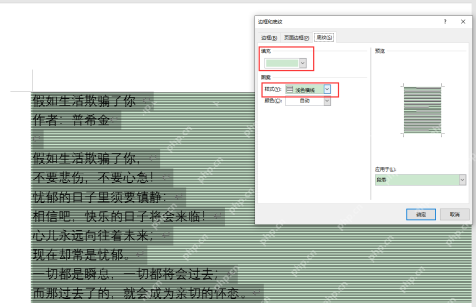
进到「边框和底纹」窗口后,切到「底纹」标签页,在「填充」区域选你想要的颜色。要是只想让底色紧挨着文字走,就把右下角「应用于」的选项改成「文字」;想让整段横向铺满底色,就选「段落」。设置完可以先看窗口右侧的预览效果,没问题再点「确定」。
三、确认底纹范围是否对上
点完「确定」回到文档,检查下底色是不是刚好覆盖你想要的内容。如果整段全都变了色,一般是刚才「应用于」选错成了「段落」;只有文字背后带底色才是正确的文字底纹效果。要是范围不对,重新选中文字,回到「边框和底纹」窗口改下「应用于」的选项就好。

四、去除底纹时先选无颜色和清除
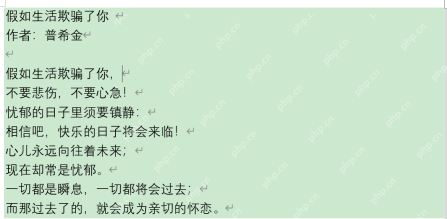
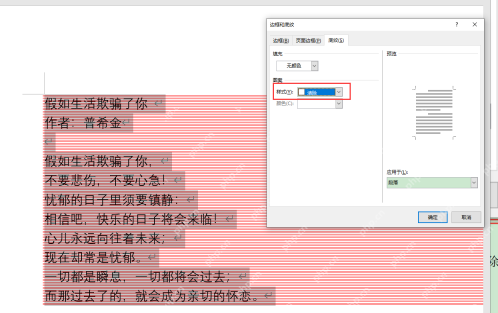
要删掉文字底纹,还是先选中带底色的内容,再从「设计」选项卡里打开「页面边框」。进到「底纹」页把「填充」改成「无颜色」,要是下面「图案」区域的「样式」不是空白,记得还要把样式改成「清除」,这样填充色和图案类的底纹才能一起清干净。
五、如果底色还在,再检查是不是高亮
做完上面的操作,文档里的背景应该就变回白色,只剩正常文字了。要是还残留着像荧光笔涂过的色块,选中文字去「开始」选项卡里找「文本突出显示颜色」,把选项改成「无颜色」就行;从网页复制过来的顽固底色,最后再点一次「清除所有格式」基本就能搞定。