





大家常说的word自动目录,本质是直接套用「标题1、标题2、标题3」这类预设的标题样式生成的。很多人提的「智能目录」,更接近wps里的「智能识别目录」——它会先扫一遍文档层级给出适配的目录模板,确认后直接插到页面里。两种功能都得靠规范的标题层级才能正常工作,区别是自动目录更偏向标准化生成,智能目录主打先识别再快速套模板。
平时用微软Word的话,最常用的就是「自动目录」和「自定义目录」两个功能;要是在WPS里看到「智能识别目录」,就可以把它理解成基于文档标题结构的快捷目录模板。搞清楚各自的入口和适用场景,选功能的时候就不会搞混了。
第一步:先把标题层级整理好
不管用自动目录还是智能目录,前提都是正文的各级标题先套好了系统自带的标题样式:一级标题选「标题1」,二级标题选「标题2」,三级标题继续往下顺就行。要是你只是手动给标题加粗、放大字号,目录功能大概率抓不到稳定的层级,这也是很多人觉得目录“不好用、不智能”的核心原因。
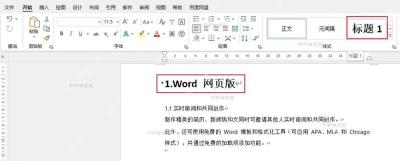
第二步:查看自动目录的标准入口
打开微软Word,把光标挪到你要插目录的位置,切到顶部的「引用」选项卡,点「目录」按钮,直接选「自动目录1」或者「自动目录2」就行。选完立刻就能按当前的标题样式生成目录,结构稳、后续更新也方便,特别适合论文、合同、项目方案、公司制度这类对排版要求高的正式文档。
要是你只需要快速生成一个符合规范的目录,用自动目录完全够用;之后正文改了标题、页码变了,点一下「更新目录」就能同步调整。
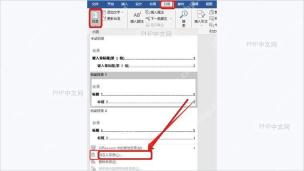
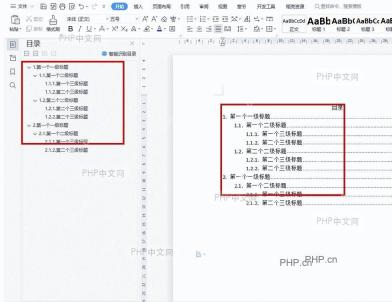
第三步:查看智能目录识别结果
换到WPS文字里,点开「智能识别目录」之后,左边的章节导航栏会先显示识别出来的所有标题层级,确认没问题页面就会自动生成目录。它和Word自动目录的核心区别,根本不是读不读标题样式,而是主打「先识别全文档结构,再给你匹配现成的目录模板」。

所以智能目录是识别+套用模板的一体化流程,适合一边核对文档层级,一边挑目录版式的人;而Word的自动目录更像一个标准功能,点完直接按预设规则插入目录。
第四步:按需求判断该用哪一种
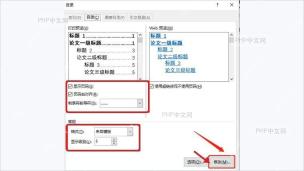
如果你要调页码对齐、显示级别、前导符、字体样式这些精细的排版细节,优先用Word的自动目录,之后再进「自定义目录」界面慢慢改——它的可调项更细,特别适合需要反复修改更新的正式文档。要是你图快,想直接扫完现有文档结构挑个现成的模板直接用,选智能目录更省时间。
记个简单的区分逻辑就行:自动目录核心是「按标题规则稳定生成」,智能目录核心是「识别完结构快速套模板」。两者底层技术逻辑没有本质差别,都要靠规范的标题层级才能正常工作,只是入口设计和侧重的可调项不一样。
最后再补个简单的判断标准:只要生成的目录后续能跟着标题、页码自动同步更新,就属于「自动抓取标题」的目录;要是所有内容和页码都要手动敲,那既算不上自动目录,和智能目录也完全没关系。


