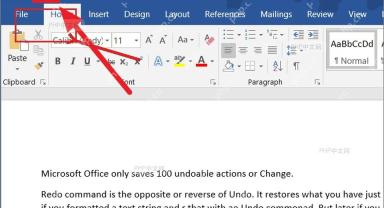
在word里不小心点错了撤销,先别乱改别的内容,直接按键盘上的ctrl+y,或者点窗口左上角的重做按钮,就能把刚撤回去的编辑操作找回来。下面的界面演示基于windows版word for microsoft 365制作,word 2019、word 2021的对应功能入口基本都在同一个位置。
第1步:先确认重做入口还可用
误操作撤销之后,先看左上角的快速访问工具栏。撤销执行成功后,重做按钮一般都会亮起来,这时候别输入新文字,也别着急改格式,先把要恢复的操作做完。要是这里按钮已经变灰,基本是你中间又做了新的编辑,之前那次撤销就没法直接按原路恢复了。
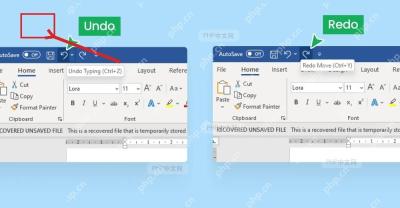
第2步:点重做或按 Ctrl+Y 恢复最近一次撤销
确认按钮可用后,直接点重做,或者按一次 Ctrl+Y。这一步恢复的是最近一次被撤销的动作,比如刚删掉的一段文字、刚取消的一次加粗、刚退回去的一次段落调整。恢复成功后文档正文会立刻变回撤销前的状态,最容易核对的特征就是刚才消失的内容重新显示出来。

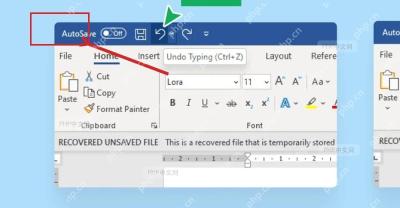
第3步:需要连着找回多次时重复执行重做
如果之前连续按了好几次撤销,不用费劲一点点找回内容,继续按 Ctrl+Y,或者连续点同一个重做入口,Word会按和撤销相反的顺序,把这些操作一步步补回去。每恢复一次就扫一眼正文区域,确认文字、图片、格式都回到想要的状态再停手,确认无误后顺手存一次档,避免后续操作把这段恢复链路打断。