





想在word里点目录直接跳转到对应内容,前提是你这个目录得是通过「引用 > 目录」功能生成的自动目录。做好之后,鼠标放到目录条目上,按住 ctrl 再点一下这行,光标就会直接跳到对应的正文标题。下面咱们以微软word桌面版为例一步步说。
第一步:插入或确认自动目录
先确认你现在用的是不是自动目录:把光标放到文档任意位置,切到顶部菜单栏的「引用」选项卡,点左侧的「目录」按钮,选一个自动目录样式插入就行。如果文档里已经有目录了,点一下目录周围能调出目录控件,就可以直接用后续的跳转功能;要是你的目录是自己手打敲的文字,得先按这个方法重建,不然条目不会附带跳转链接。
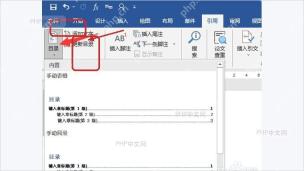
第二步:把鼠标移到目录项上
生成自动目录之后,把鼠标移到你想跳转的那条目录标题上,Word一般会弹出「按住 Ctrl 并单击可访问超链接」的提示,这就说明这个目录条目已经和正文的对应标题绑定好了跳转关系。要是没弹出这个提示,先回到第一步确认你用的是自动目录,再检查下正文里的标题有没有套用Word自带的「标题 1」「标题 2」样式。

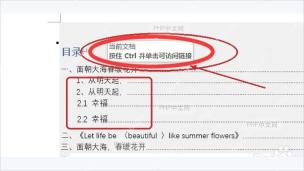
第三步:按住 Ctrl 单击目录项
按住 Ctrl 键别松手,点一下你选的目录条目,页面会直接滚动到正文对应的目标标题位置。跳过去之后可以核对下,正文标题和你点的目录条目文字是不是对得上,光标是不是落在这个章节的附近。要是你之前改了目录文字、页码不对,或者新加的标题没显示在目录里,去「引用」选项卡里点一次更新目录,再重新点跳转就行。
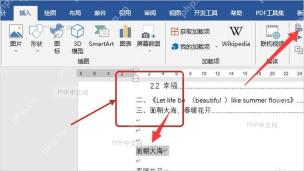
要是操作完还是跳不到指定位置,基本只有两个原因:要么目录本身就是手动敲的普通文字,要么正文标题根本没套用Word的标题样式。把这两处改对之后再更新一次目录,跳转功能就能正常用了。


