





大家常说的excel护眼模式,实际操作逻辑很简单:先把office主题切到「深灰色」或者「黑色」,再在支持新版深色工作表的版本里,点一下「视图」选项卡下的「switch modes」就行。要是你切完主题后表格区域还是白底,通常说明当前版本只支持深色界面,没法连工作表一起变暗。
第1步:打开账户主题设置
在Excel里点「文件」,进入左侧的「账户」页面,找到「Office Theme」选项。这是全局总开关,常见可选项有「Colorful(彩色)」「Dark Gray(深灰色)」「Black(黑色)」和「Use system setting(跟随系统设置)」。想要最大程度减少白底眩光,直接选「Black」效果最明显;如果只想稍微压暗界面,不想对比度太高,可以选「Dark Gray」。
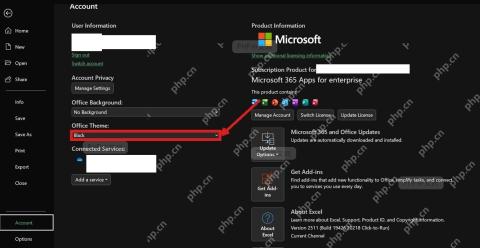
主题切换完成后,功能区、侧边栏和公式栏会先变成深色。要是你看到这里只改了界面,先别急着判断设置失败,接着看下一步能不能把工作表区域也切到深色。
第2步:切换工作表深色模式
保持当前工作簿打开,切到「视图」选项卡,找到「Switch Modes」按钮点一下。这个按钮只有支持深色工作表的新版Excel才会显示,点下去之后,单元格网格区会从白底换成黑底或深灰底,列标、行号和网格线也会同步适配变暗。

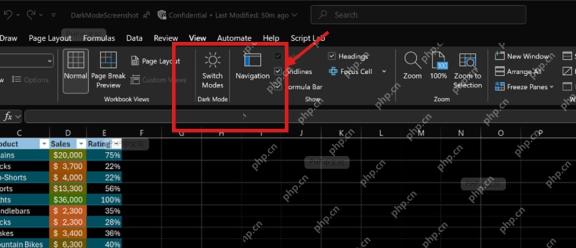
如果你的「视图」选项卡里找不到这个按钮,或者点完只有功能区变暗、表格还是白的,那就先用当前的深灰色主题界面就行,这是旧版Excel的正常表现,不是你操作错了。
第3步:检查表格是否进入护眼状态
切换成功后,工作表主体会变成深色背景,单元格边界和标题行仍然清晰可辨,公式栏和状态栏也会保持深色风格。这个状态更适合长时间看表、夜间录入,或是在高亮屏幕下减少刺眼感。
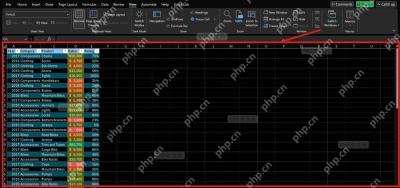
最后扫一眼自己的数据区就够了:如果网格区已经变暗,护眼模式就已经生效;如果只有窗口边框变暗,回到第1步保留「Black」或「Dark Gray」主题接着用就没问题。


