





大家平时说的word上下分栏,一般不是把整页上下对半切开,而是同一页的上半部分保持正常单栏排版,下半部分再拆成两栏或者三栏。核心技巧全在「连续分节符」:先把页面上下的内容拆成两个独立的节,之后只给下面那节设置分栏就行。另外要注意,word自带的分栏分隔线默认是实线,要是非得要虚线的话,别在分栏设置里死找,用表格中线或者直接插线条模拟更省事。
先把上下内容分成两个节
把光标挪到你想要开始分栏的位置,点开顶部「布局」(部分旧版本叫「页面布局」)选项卡里的「分隔符」,选「连续分节符」。这一步不会把内容挤到下一页,只是从光标当前位置往后切出一个新的独立节,后面就能单独给这个节设分栏,不影响前面的内容。
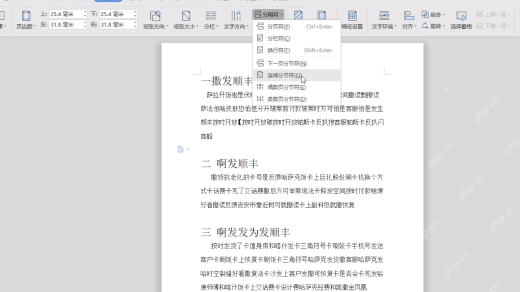
只选中需要分栏的下半部分
插完连续分节符之后,直接选中你要改成多栏的下半段文字就行。顶部标题、开头说明这些不想分栏的内容千万别选进去,不然上半部分也会跟着变成多栏白忙活。
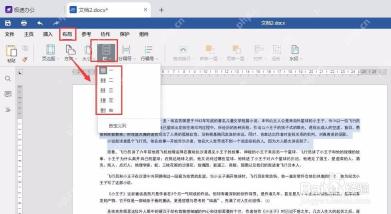
在分栏菜单里选择两栏
点顶部「布局」选项卡,找到「栏」(也有的版本叫「分栏」)按钮,直接选「两栏」就好。要是就想快速分个左右两栏,点完就完事;需要调整栏宽、栏间距,或者要加分隔线的话,再点进「更多分栏」里细调。
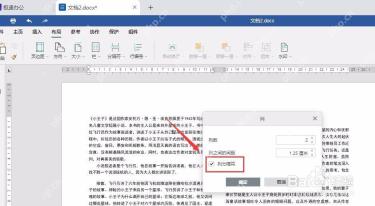
勾选分栏中间的分隔线
进了「更多分栏」面板,先把栏数设成2,再勾选「分隔线」选项,点确定之后Word就会自动在两栏中间加一条竖线。这种分隔线适合正式文档、报纸、试卷排版用,看起来整整齐齐的。

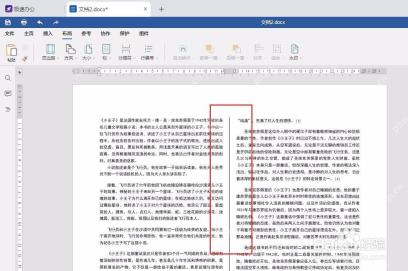
确认分栏后的效果
全部设置完,页面下半部分就变成左右两栏,中间带竖线,上半部分还是原来的单栏样式。要是操作完发现整页都变成两栏了,一般要么是之前没插连续分节符,要么就是选内容的时候不小心把上半部分也框进去了。
分栏虚线怎么做
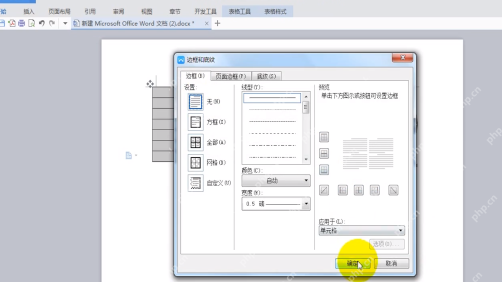
Word自带的分栏分隔线只能是实线,没法直接改成虚线。想做虚线效果的话,用一行两列的表格模拟最方便:插个1行2列的表格,左右两个格子分别放两边的内容,之后打开「边框和底纹」,把线型改成虚线,只留中间的竖边框,剩下的边框全部设为无,页面看起来就和原生分栏中间带虚线一模一样。
分栏后内容跑乱怎么办
分栏之后内容乱跑乱跳的话,先去检查连续分节符的位置对不对,上下两部分必须用「连续分节符」隔开,别偷懒用「分页符」代替。要是分栏线不显示,先重新打开「更多分栏」确认「分隔线」选项勾上了;要是你做的是虚线效果,就去检查表格的边框设置,看看是不是只留了中间的虚线边框。


