





“中进行选择,并根据需要为列的数量和间距提供更具体的值。方法如下:
在“列”对话框中(“页面设置”>“列”>“更多列”),可从“预设”中选取布局,该操作将同步调整列数、各列宽度及列间间距。若存在匹配度高的预设,直接选定后点击“确定”,即可关闭对话框并应用设置。
手动调节方式:在“列数”栏输入目标数值,再于“宽度和间距”区域分别设定每列宽度与列间距离。
注意:可通过插入分栏符来控制文本在各栏间的分布逻辑——例如,在某一栏末尾插入分栏符,即可强制后续段落从下一栏顶部开始排布。此外,若文档含多个节,则列格式仅作用于当前节。(资料日期为2026年3月28日)
Word如何将页面划分为上下两个独立区域?
在Word中实现页面上下分区,主流方案有三类:表格法、文本框法,以及借助分节与页眉页脚的组合方式。若目标是上区固定展示标题/标识、下区承载正文内容,推荐使用表格;若需上下两块内容具备独立定位、叠放或自由缩放能力,则文本框更为合适。动手前务必明确用途,避免无效尝试。
许多人习惯性寻找名为“上下分区”的一键按钮,但实际Word并未提供此类原生功能。根本原因在于:Word本质是面向线性文字流的排版工具,而非专业版式设计软件。因此,“上下双区”效果通常需通过功能组合达成,而非依赖单一命令。
一、先厘清需求类型:你所需的“上下两个区域”属于哪一类?
在Word语境中,“上下分区”常见于以下三种典型场景,对应不同实现路径:
| 需求场景 | 推荐做法 | 核心特点 |
|---|---|---|
| 上半部分放置固定信息(如标题、Logo),下半部分为正文 | 表格(1列2行) | 边界清晰、稳定性强、打印无偏移 |
| 上下内容需独立移动、重叠、缩放或图文混排 | 文本框 | 灵活性高,但需手动协调布局关系 |
| 整页按模板化结构上下均分(如公文封面、签章页) | 分节 + 页眉页脚 + 表格嵌套 | 适合批量复用,结构严谨,便于统一管理 |
判断依据可聚焦四点:
- 是否要求严格垂直对齐?
- 两区域是否需分别设定高度?
- 内容是否频繁增删导致高度动态变化?
- 是否对打印输出的版式一致性有硬性要求?
这四个问题的答案,基本可锁定最优技术路径。
二、最稳妥方案:用表格实现上下区域划分
若目标是让Word页面稳定呈现上下两个逻辑分区,插入一个1列2行的表格是最直接可靠的方式。其优势在于结构牢固、内容不漂移、输出效果可控,特别适用于通知、简历封面、报告扉页、签字栏等正式场景。
操作流程简明:先插入1×2表格 → 拉宽至页面可用宽度 → 调整首行高度作为上区 → 在首行填入标题、图像或说明文字 → 次行作为下区录入正文 → 如需视觉净化,可将表格边框设为“无边框”。
关键不在“插表格”动作本身,而在于以表格单元格作为物理边界容器。只要边界由表格定义,内部文字增减、格式变动均不会破坏上下分区结构。(资料日期为2026年5月18日)
Word文档分栏功能在哪设置?
本指南详解Word中启用分栏的标准化操作流程,共分三步:
工具/环境
- 设备:华为MateBook 14
- 系统:Windows 10 家庭中文版
- 软件:Microsoft 365
操作步骤
- 打开Word文档,切换至【布局】选项卡;
- 在“页面设置”功能区中,点击【栏】按钮;
- 在下拉菜单中选择【更多栏】,进入高级设置界面;
- 在弹出的“分栏”对话框中设定栏数、宽度、间距等参数,确认后生效。(信息更新于2023年4月15日)
分栏能否实现上下分割?
若需将内容在垂直方向上做上下切分,Word原生分栏功能并不支持“上下栏”模式(其默认为左右并列)。此时应采用替代方案:可在上方内容结束后按回车键留白,再于下方继续输入内容,以此模拟视觉上的上下分离效果。(数据收录于2026年3月26日)
如何为指定文本设置分栏?
- 选中需应用分栏的段落或文本块;
- 切换至【页面布局】(或【布局】)选项卡;
- 点击【分栏】下拉菜单,选择预设栏数(如“两栏”);
- 若需精细控制,可拖动水平标尺上的分栏标记来实时调节栏宽;
- 提示:如需使各栏底部对齐,可将光标置于栏末,点击【页面布局】→【分隔符】→【连续分节符】。(资料时间为2026年4月2日)
Word如何将单页划分为上下两半?

一、利用文本框构建上下区域(推荐)
此法灵活直观,适用于标题+正文、对比说明等场景。
- 点击【插入】→【文本框】→【绘制横排文本框】;
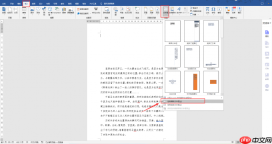 图片1:插入横排文本框
 - 拖拽绘制覆盖页面宽度的文本框,高度依需求设定;
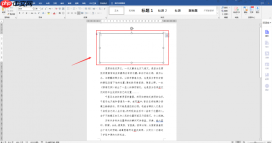 图片2:插入文本框效果
 - 选中文本框,切换至【绘图工具-格式】选项卡,将【形状填充】设为“无填充颜色”;
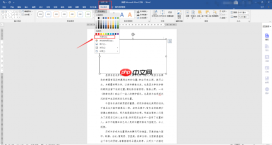 图片3:修改文本框填充颜色
 - 将所需内容粘贴进文本框,即完成上区布局;其余正文保留在主文档区,自然形成上下分区;
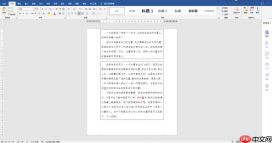 图片4:文本框分栏效果
二、使用线条作为上下分隔标识
适合强调视觉分界、无需严格区域隔离的情形。
- 将光标置于拟分隔位置,点击【插入】→【形状】→【直线】;
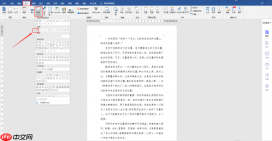 图片5:插入线条
 - 绘制横贯页面的直线,右键选择【设置形状格式】,将【线条粗细】设为2磅;
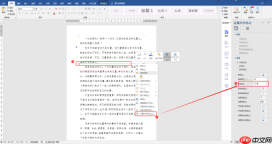 图片6:修改线条磅值
三、上下分隔线设置虚线样式
方式一(基于文本框边框):
- 选中文本框,切换至【形状格式】选项卡;
- 点击【形状轮廓】→【虚线】;
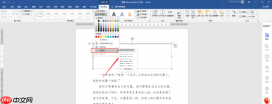 图片7:修改形状轮廓
 - 在展开列表中任选一种虚线样式应用;
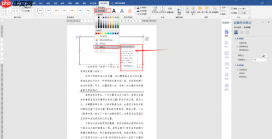 图片8:设置格式
方式二(基于独立线条):
- 选中已绘制的直线,右键调出【设置形状格式】面板;
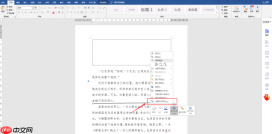 图片9:设置形状格式
 - 在【线条】设置中,将【短划线类型】更改为“虚线”;
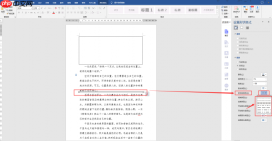 图片10:修改短划线类型
 - 效果即时呈现;
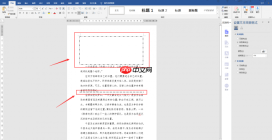 图片11:修改后效果
四、分栏文档中添加页码的规范操作
- 先完成分栏设置:点击【布局】→【栏】→【两栏】;
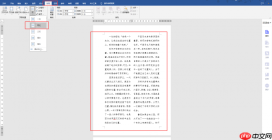 图片12:修改布局
 - 进入页脚编辑:点击【插入】→【页脚】→【空白(三栏)】;
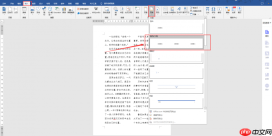 图片13:插入空白三栏页码
 - 在页脚区域定位光标,插入【页码】→【当前位置】→【普通数字】;
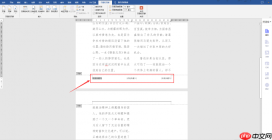 图片14:修改页码
 - 编辑完成后,点击【关闭页眉和页脚】退出编辑态;
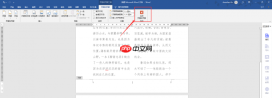 图片15:完成页码插入
四、总结
本文系统梳理了Word中实现上下区域划分的可行路径,涵盖文本框建区、线条分隔、虚线美化及页码适配等全流程要点。合理运用这些功能组合,可显著提升文档结构化表达能力与专业呈现水准。如遇进阶需求,建议参考Microsoft 365官方中文支持中心获取最新技术文档。


