





microsoft excel 下载本身不一定收费,但能不能长期用桌面版,得看你的账户有没有 microsoft 365 订阅、学校/公司给的授权,或是之前买过 office 家庭和学生版、家庭企业版这类一次性授权版本。说白了,网页端 excel 可以免费用部分基础功能,本地安装的桌面版 excel,一般都要有有效授权才能正常使用。
别随便去第三方下载站找所谓“免费完整版”。Excel 是微软官方软件,最安全的方式是从 microsoft.com、office.com 或者系统自带的 Microsoft Store 进入,下到的都是官方安装包,也能避开捆绑软件和来路不明的旧安装器。
一、Microsoft Excel 下载收费吗
要是只是临时编辑个表格,直接用网页版 Excel 就行。登录自己的微软账户,进到 Microsoft 365 网页版,直接就能在线新建、编辑工作簿,轻量办公完全够用,不用额外下载安装桌面程序。
想在本地电脑装桌面版 Excel,一般得有 Microsoft 365 个人版、家庭版、商业版授权,或是学校、企业给的工作账号权限,也可以直接买自带 Excel 的 Office 一次性永久版本。具体价格会随地区、套餐、活动变动,下载前以微软官方页面显示的为准。
二、从官网下载安装 Excel 的入口
电脑打开浏览器,直接访问 microsoft.com 或者 office.com,登录自己的微软账户。进到 Microsoft 365 首页之后,如果你的账户有安装权限,页面上一般会直接显示“安装 Office”或者“安装应用”的入口。个人账户和工作、学校账户看到的入口位置可能不一样,但所有操作都要在微软官方页面里完成。
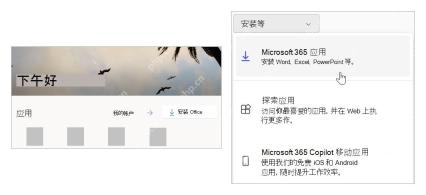
点安装入口之后,跟着页面提示把 Office 安装器下到本地,下完双击运行,安装器会自动联网安装 Word、Excel、PowerPoint 等全套应用。安装结束后去开始菜单或者应用列表里找到 Excel 打开,用刚才同一个有授权的账户登录,就能正常激活使用。

诊断并修复涉及公式、命名范围、Power Query 刷新、数据透视表、VBA/宏保存等问题的 Microsoft Excel XLSX 工作簿
三、没有订阅还能用 Excel 吗
没买订阅的话,优先用网页版 Excel 就行。它能正常打开常见的 .xlsx 格式文件,基础编辑、简单公式、多人协作这些功能都支持。只是高级功能、离线使用、插件拓展这些需求,还是桌面版的体验更稳定。
要是你的电脑出厂就预装了 Office,第一次打开 Excel 的时候可能会弹出登录、试用或者购买提示。碰到这种情况别急着去陌生网站碰运气,先确认下自己有没有学校邮箱注册的账号、公司发的 Microsoft 365 账号,或是之前买过 Office 的记录,很多授权都是直接绑定微软账户的,登对账号就能自动激活。
四、Microsoft Store 能不能下载 Excel
Windows 电脑也可以直接打开系统自带的 Microsoft Store,搜索 Excel 或者 Microsoft 365 下载,这个入口也是官方渠道,嫌手动找官网安装页麻烦的选这个就很方便。安装完之后还是要登录微软账户,能不能全功能免费使用,还是看你账户的授权和对应的套餐。
别看到应用商店里显示“获取”“安装”就以为桌面版所有功能永久免费,这个按钮只是允许你把应用装到本地,打开之后系统还是会校验你的账户有没有使用权限,搞清楚这点,就不会把“能下载”误当成“永久免费”。
五、下载时要避开哪些坑
第一,凡是打着异常低价、无需登录、来路不明旗号的 Excel 安装包都别下。第二,安装过程中别随便关闭杀毒软件、忽略浏览器的安全风险提示。第三,微软账户密码绝对不要填到陌生第三方网站里。第四,所有价格、套餐信息只以微软官方页面为准,别被不可靠的低价购买入口诱导。
最稳妥的流程就是:先想清楚自己要用网页版还是桌面版,登微软账户进官方渠道,先确认好自己对应的套餐或者授权状态,再下载安装、登录激活。按这个流程走,下载 Excel 基本不会踩坑,后续官方更新、安全补丁、不同版本文件的兼容性也都有保障。


