





excel排序完数据乱套,最常见的原因根本不是排序功能坏了,而是你只选中了单列排序。比如单独选「金额」列点升序,后面的姓名、部门、费用种类没跟着一起排,每行原本的对应关系直接就打乱了。想要其他列数据同步跟着动,排序的时候得把整块数据区域都纳入范围。
操作前先点击数据表内的任意单元格,最好让Excel自动识别出整块连续的数据区域。注意表头要完整,每一列都要有对应的字段名,中间别插空行、空列,这样排序时软件能更准确判断哪些列属于同一张表。
一、排序时怎么让后面数据跟着动
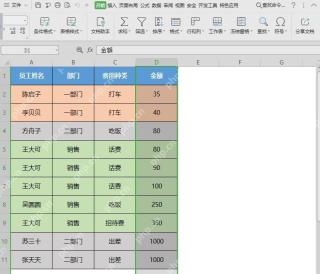
正确操作是先选中整块数据区域,或者直接点数据区域里的任意一个单元格,再点「数据」或者「开始」选项卡下的排序按钮。弹出排序提醒的时候,一定要选「扩展选定区域」,别直接按当前选中的单列就排序。
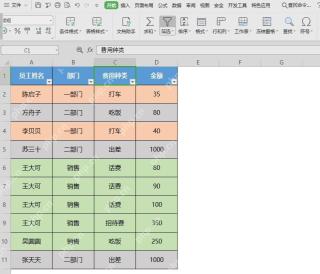
如果表格已经提前开了筛选,直接点表头右侧的小箭头,选升序或者降序就行。这种方式排序会自动带着整行移动,姓名、部门、费用种类、金额会同步调整位置,原本的对应关系不会乱。
二、为什么排序后还是乱的
排序完数据还是不对,一般是这几种情况:第一种就是刚才说的只选了单列,其他列没参与排序;第二种是数据区域中间夹了空行或者空列,软件直接把同一张表识别成了好几个独立块;第三种是表头被当成普通数据一起参与排序了;第四种是你看着是数字的内容其实是文本格式,排序的时候是按文本规则排的,不是按数值大小。
还有个很容易被忽略的坑:合并单元格。数据区里有合并单元格的话,排序经常出问题,甚至会直接弹窗提示无法完成排序。要做排序的数据表,尽量保持一行一条记录、一列对应一种字段,数据区域里别随便用合并单元格。

三、排序后整行跟着动是什么样
整行同步移动的意思是,排序改的是整组记录的先后顺序,不是某一列单独挪位置。比如按员工姓名排序之后,每个人对应的部门、费用种类、金额还在同一行,这才是正确的排序结果。
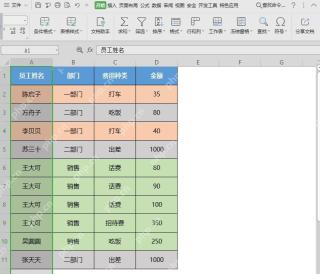
验证方法特别简单:排序前先随便记一条记录的对应关系,比如某个人对应的金额是多少,排序之后再核对这几个字段是不是还在同一行。如果姓名换了人、对应的金额却没跟着变,说明刚才只排了单列,点撤销之后重新选完整区域排序就行。
四、数字排序乱了怎么处理
要是按金额排序的时候出现 1000 排在 250 前面、80 排在 90 后面这类明显不对的情况,先检查这些数字是不是被识别成文本了。选中金额列,看看单元格左上角有没有绿色的错误提示,也可以在旁边单元格输入 =ISNUMBER(D2) 判断,返回 FALSE 就说明它不是标准数字格式。
转成标准数字的方法很多,用「分列」、给单元格乘 1、选择性粘贴里选乘法运算,都能把文本格式的数字转成正常数值,转完再排序,升序降序就会按真实数值大小走了。
五、排序前最好先做这几件事
排序前最好先备份一份原始数据,尤其是工资、库存、客户名单这类重要表格。之后再检查一遍:表头是不是完整、数据区域有没有空行空列、有没有多余的合并单元格、日期和数字格式是不是正常。确认没问题之后,再选完整区域排序。
记一句简单的规则:排序不是让某一列自己排队,而是让每一条整行的记录重新排顺序。只要选对数据范围、弹出提醒时选扩展选定区域,提前把数据格式整理干净,所有列的数据就会同步跟着动,排序结果基本不会乱。


