





很多人不知道,在excel里要让同个单元格的文字换行,最常用的快捷键根本不是ctrl组合键。windows版excel和wps表格里,手动换行的通用操作是按alt+enter:先把光标放在单元格内容里你想断行的位置停下,按下alt+enter,文字就直接在当前格子里另起一行。
要是你用的是Mac版Excel,对应的快捷键是Control+Option+Return,部分键盘布局下也会显示成Control+Option+Enter。不同系统的按键叫法略有区别,核心都是在单元格编辑模式下插入换行符,不会直接跳到下一个格子。
一、同一个格子里面手动换行怎么操作
先双击目标单元格,或者选中单元格后按F2进入编辑状态,把光标挪到需要换行的位置,按下Alt+Enter就完成了。所有文字都留在同一个单元格里,只是显示成多行。
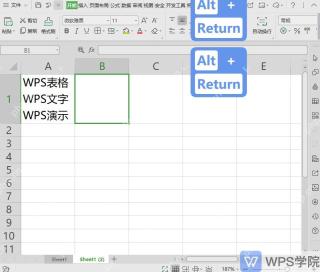
这个方法特别适合输入地址、备注、姓名列表、产品规格这类内容。比如一个格子里要写三行说明,每写完一段按一次Alt+Enter,全部输完再按Enter退出编辑就行。
二、为什么不是Ctrl加什么
很多人搜Excel换行,第一反应都是找Ctrl相关的快捷键,但Windows版Excel里,单元格内换行的默认快捷键根本不是Ctrl,而是Alt+Enter。Ctrl+Enter的常用功能是把当前输入的内容批量填充到所有选中的单元格里,和同格换行完全是两个功能。
操作的时候别把这两个快捷键搞混:想在同一个单元格里换行,用Alt+Enter;要一次性给多个选中单元格填入相同内容,才用得到Ctrl+Enter。
三、自动换行和手动换行有什么区别
手动换行是你自己指定断行位置,比如地址里想把省市区和详细门牌号分成两行,就在中间按Alt+Enter。自动换行则是软件根据当前列宽自动折行,等你把列宽拉宽之后,文字可能又会变回一整行。

如果只是不想让文字超出单元格边界,可以选中单元格,在顶部“开始”选项卡里点一下“自动换行”。这个功能不会主动插入固定的换行符,只会按照当前列宽把内容显示成多行。
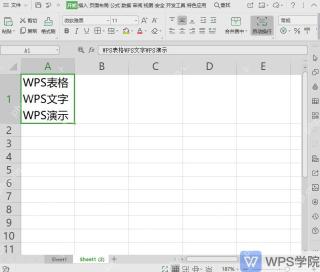
四、换行后行高没变怎么办
有时候按完Alt+Enter,内容确实已经分成多行了,但表格看起来还是挤成一团,这基本都是行高没有自动适配导致的。你可以把鼠标放到行号的下边缘,双击边界就能让行高自动调整,也可以手动拖动把行高拉大。
如果开了自动换行,列宽太窄的时候行高也可能被撑得特别高。打印表格之前最好先预览一遍,把列宽、行高和对齐方式都调到合适的状态,避免部分文字被遮住打不出来。
五、批量整理换行内容的小技巧
如果有一大批内容需要统一换行,可以先用公式把原有分隔符替换成换行符,再把公式结果转成普通值就行。比如有些数据是用顿号、逗号隔开的,配合SUBSTITUTE函数和CHAR(10)就能处理,Windows版Excel里CHAR(10)就代表单元格内的换行符。
处理完之后记得把单元格的“自动换行”功能打开,不然单元格里虽然已经有换行符,显示的时候还是可能看不出换行效果。平时用的时候记好:手动指定断行就按Alt+Enter,长文字想跟着列宽自动适配就点“自动换行”,批量清洗数据的时候再考虑用公式处理,效率高也不容易把内容拆到别的格子里。


