





excel 数据透视表里的行标签、列标签,对应的就是右侧字段列表里的「行」和「列」两个区域。想按哪个字段分组,直接拖到行或者列区域就行;要做分类汇总的话,把金额、数量这类数字字段放进「值」区域,再去顶部「设计」选项卡调整分类汇总的显示方式就好。
先把分类字段拖到行区域
生成数据透视表之后,右侧会自动弹出「数据透视表字段」面板。把产品、部门、地区这类需要用来分组的字段拖到「行」区域,表格左侧就会生成对应的行标签。要统计的金额、数量这类数值直接拖去「值」区域,透视表默认就会自动做求和或者计数计算。
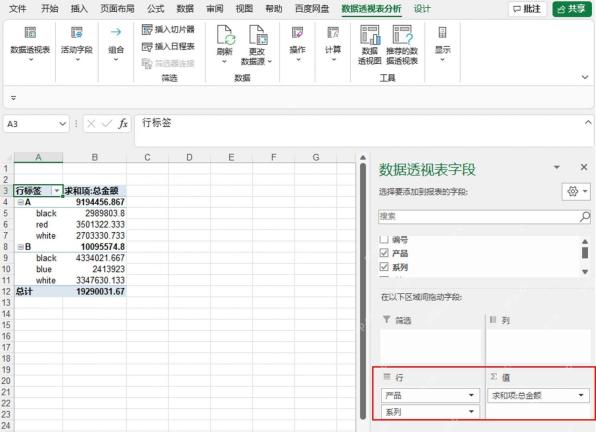
列标签要把字段拖到列区域
如果想要横向分组,比如按月份、季度、产品系列分列展示,直接把对应字段拖到「列」区域就可以。简单说行区域管纵向分类,列区域管横向分类,值区域专门负责数值计算。别把所有字段都塞进行区域,不然行标签层层堆叠,表格会拉得特别长,看着乱哄哄的。
在设计里打开行标题和列标题
只要点中任意一个透视表单元格,顶部菜单栏就会多出「数据透视表分析」和「设计」两个专属选项卡。进到「设计」页,直接勾选「行标题」「列标题」就可以,也能通过「报表布局」切换成大纲形式、表格形式。想要行标签、列标签显示得更清楚,一般选「以表格形式显示」最直观。
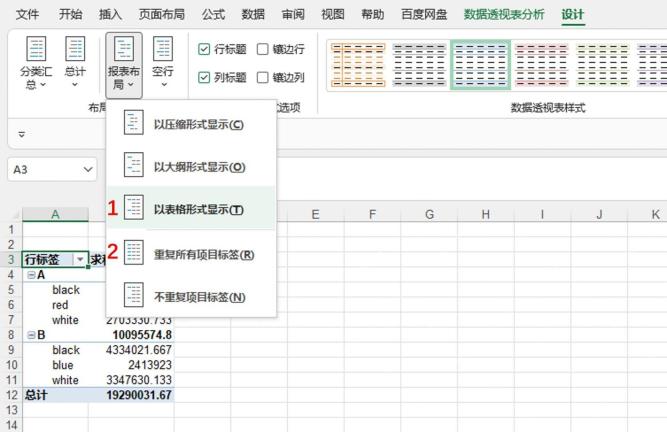
分类汇总在设计菜单里调
分类汇总的设置入口不在普通筛选按钮里,藏在透视表专属的「设计」选项卡中。点「分类汇总」按钮,你可以选择完全不显示分类汇总,也可以把每组的分类汇总放在组的顶部或者底部。数据量比较大的时候,更推荐放在组的底部,读明细的时候不容易被打断,逻辑顺很多。

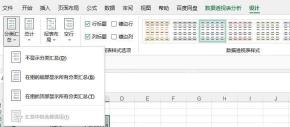
分类汇总不对时先检查字段放哪了
要是算出来的分类汇总结果不对,先去看字段区域的摆放位置:用来分类的字段得放在行或者列区域,数值字段才该放在值区域。要是把文本字段丢去值区域,出来的基本都是计数结果;把金额字段塞进行区域,表格会直接生成一大堆无意义的数字分组。
接下来再检查值字段的设置:点值区域里对应字段的下拉菜单,打开「值字段设置」,确认当前用的是求和、计数、平均值还是最大值。金额统计一般选求和,订单数统计选计数就行,别让系统默认给你套了个不对的计算规则。
最后提个醒:透视表的源数据改完之后一定要点刷新。要是源表新增了行、改了数值,透视表没刷新,分类汇总结果肯定对不上。点「数据透视表分析」选项卡里的「刷新」按钮,再顺一遍行标签、列标签和值区域的设置,基本所有问题都能排查出来。


