





在日常的excel数据处理中,数据透视表是一项极为高效的数据汇总与分析工具,能够快速提炼海量信息的核心趋势。而将透视表中的数值以百分比形式呈现,则进一步提升了数据的可读性与业务洞察力,使比例关系一目了然,便于横向对比与决策判断。
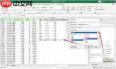
首先,需明确设置百分比显示的实际意义。例如,在销售业绩分析场景中,单纯查看各区域销售额绝对值,难以直观评估其对整体业绩的贡献程度;而切换为“占总计百分比”后,即可迅速识别出东部、西部或线上渠道等关键板块的权重分布,从而聚焦资源、优化策略。
那么具体该如何操作?流程简洁清晰:
完成数据透视表构建后,定位到目标数值字段(如“销售额”“订单数”等)所对应的任意单元格,右键单击,在快捷菜单中选择“值字段设置”。


在打开的“值字段设置”对话框中,切换至“值显示方式”选项卡。此处集中提供了十余种动态计算模式,其中与百分比相关的核心选项包括:
- 总计的百分比:所有值均以整个数据透视表汇总总额为基准换算;
- 列汇总百分比:每项按其所在列的小计(即该列所有行之和)为分母计算;
- 行汇总百分比:每项按其所在行的小计(即该行所有列之和)为分母计算;
- 某一字段中某项的百分比:支持自定义参照字段与参照项(如“以‘年份’字段中的‘2025’项为基准”);
- 父行/父列汇总百分比:适用于含多级分组的透视结构,按上一级分组汇总值计算占比;
- 差异百分比:显示相对于指定基准项的增长或下降幅度(如同比变化率)。
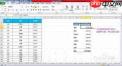
根据分析目标选定合适选项后,点击“确定”,透视表将实时刷新,对应字段即刻以百分比形式展现结果。
若需统一控制小数位数、隐藏多余零值或调整千分位符号,可进一步执行数字格式优化:选中已转换为百分比的数值区域 → 在“开始”选项卡的“数字”功能区中,点击右下角扩展按钮打开“设置单元格格式”对话框 → 左侧选择“百分比”,右侧“小数位数”中输入所需位数(如设为0则显示10%而非10.00%)→ 确认即可。
通过灵活运用“值显示为”功能,不仅避免了手动编写冗长计算公式或额外添加辅助列的繁琐,更能实现同一字段多种视角并行展示(如同时呈现原始销售额、占总比、同比增幅),大幅提升分析维度与响应效率。无论应用于市场渗透率评估、客户结构分析、预算执行率监控,还是教育统计、科研数据归一化处理,该技巧都极具普适性与实战价值。现在,就打开你的Excel,让数据透视表真正“会说话”吧!


