





excel高级筛选筛不出结果,基本都不是功能坏了,十有八九是条件区域摆错了。条件区域必须带字段标题,而且标题得和原表里的字段完全一模一样;同一行是“且”的关系,不同行是“或”的关系,这规则弄反了,要么结果全空,要么筛出来一堆根本不该有的数据。
条件区域先把字段标题照抄一遍
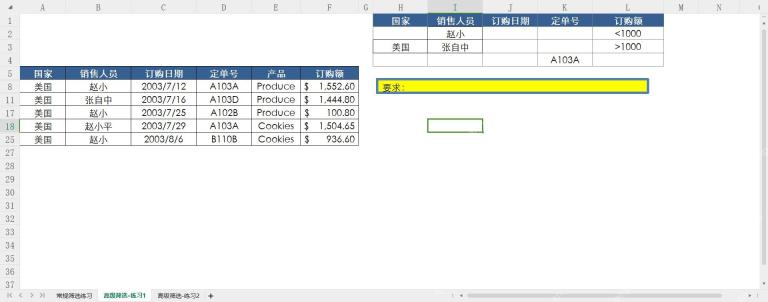
先在原表右侧或者上方找块空白位置做个小表,第一行放你要用到的筛选字段,比如“国家”“销售人员”“订购额”。这些标题得和原数据表的标题完全对上,别多打空格,也别写意思相近但字不一样的名字。
同一行是并且,不同行是或者
条件区域里,同一行的多个条件会同时生效。比如“国家=美国”和“销售人员=张自中”写在同一行,最后筛出来的就全是美国区、销售人员为张自中的记录。
要是把条件写在不同行,就变成只要满足任意一条都算匹配。比如一行写“订购额1000”,Excel会把它当作两个“或”的条件处理。要筛数值区间的话,得把两个条件放在同一行,对应的字段标题重复写两列就行。
打开高级筛选时分别选列表区域和条件区域
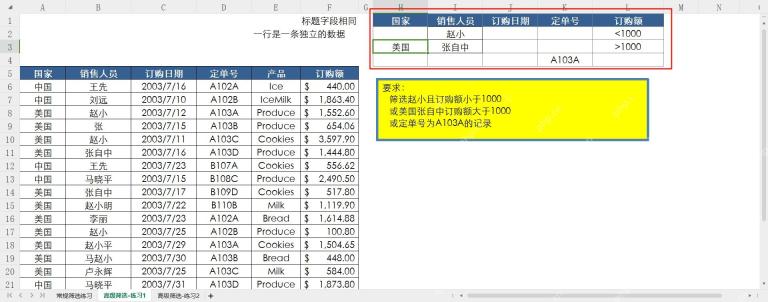
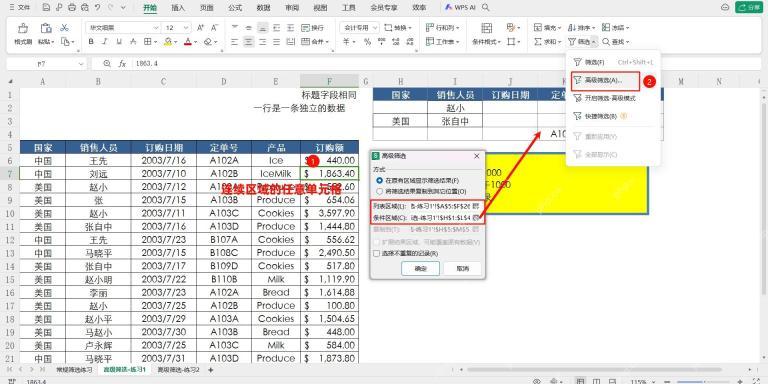
点顶部菜单栏「数据」选项卡,找到「筛选」组里的「高级筛选」。列表区域选整块的原始数据,条件区域选刚才做好的条件小表,记得连标题行一起选进去。想直接在原数据位置出结果,就选“在原有区域显示筛选结果”;不想改动原表留底的,就选“将筛选结果复制到其它位置”。

筛不出来时按这几处排查
第一,核对条件区域的标题,是不是和原表表头完全一致。多一个空格、错一个字,高级筛选都识别不出来。
第二,看条件放的位置对不对。需要同时满足的两个条件就放同一行,只要满足任意一个的条件,才分开放到不同行。
第三,检查比较符号有没有贴着数值写。比如小于 1000 要写成“
第四,确认选列表区域的时候有没有带上表头。高级筛选靠表头识别字段,漏选了标题行,基本都筛不出正确结果。
还有个很隐蔽的坑:条件单元格看着内容和原表对得上,其实里面藏了多余空格。碰到这种情况直接重新手打一遍条件,或者用TRIM函数清掉原表里的多余空格,再重新筛选就行。


