





excel排序后整行数据乱掉,最常见的原因就是只选了单列就点排序,旁边的列没跟着一起动。遇到这种情况别急着直接撤销重做,先检查排序范围有没有选全,要么选「扩展选定区域」,要么直接选中整张数据表再排。
先确认是不是只排了某一列
要是你只框选了A列,就点顶部「数据」栏里的「排序」,不管是Excel还是WPS表格,都会把这一列当成独立数据处理。排序前先扫一眼选区,要是发现只圈了单列,先别急着点确定。
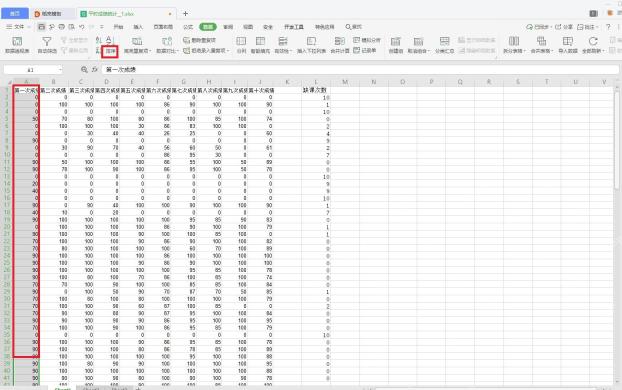
看到排序警告时选扩展选定区域
如果你的表格旁边还有连着的其他数据,排序时软件一般会弹出警告框。这时候直接选「扩展选定区域」,再点排序就好。这个选项会自动把相邻列都带上,整行数据一起移动,不会出现只有单列重排的问题。
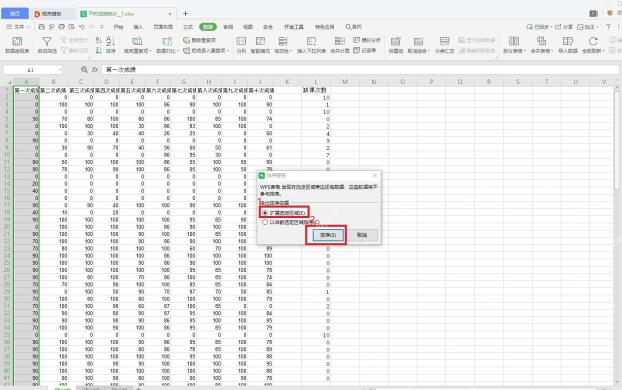
更稳的做法是先选完整数据区域
要是你的表格里有空列、合并单元格,或者数据区域中间有断开,软件很可能没法自动识别完整的数据范围。更稳妥的操作是,手动从表头开始,拖选到最后一行最后一列,把所有要排序的内容全选中,再点开排序窗口。
排序窗口里先勾上「数据包含标题」,主要关键字选你想按哪一列排序,排序依据默认选「数值」就行,次序根据需求选升序或者降序,点确认之后所有选中的整行数据就会同步重排。

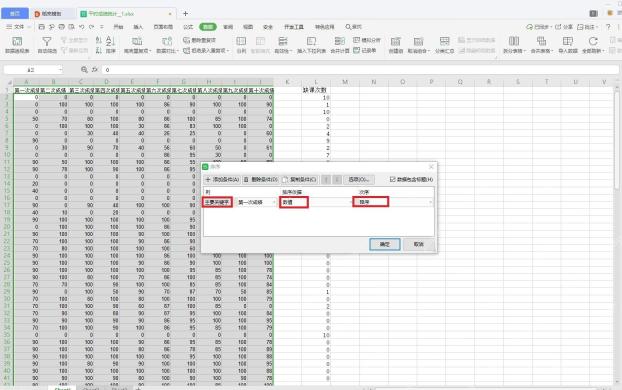
排序后检查每一行是否还对应
排完别光看第一列是不是顺了,顺手核对下同一行里的姓名、编号、成绩、备注这些内容是不是还对得上。重点确认整行数据是同步移动的,要是发现错位立刻按 Ctrl + Z 撤销。

表格顺序已经乱了怎么办
要是排序完已经彻底乱了,刚操作完的话优先按 Ctrl + Z 撤销,这是最干净的恢复方式。如果文件已经保存甚至关过了,就去翻找下自动备份、历史版本,或者用之前留的原始编号列重排还原。
平时处理重要表格,最好提前加一列「原始序号」,排序前按行顺次填1、2、3……之后不管怎么排序,想回到最初的顺序时,只要按这列升序重排一次就行。这个小操作看着不起眼,关键时刻真的救命。


