





在Excel中对区域或表格中的数据进行排序
排序是数据分析过程中至关重要的环节。例如,教师在统计学生成绩时,常需将分数由高到低排列;又如按字母顺序整理学生姓名、依库存数量从多到少排列商品清单,或依据颜色、图标对行进行归类。合理的排序不仅有助于快速识别关键信息、加深对数据分布的理解,还能提升数据组织效率,便于精准定位目标内容,从而支撑更科学的决策制定。
excel支持多种排序方式:可针对单列或多列,按文本(a→z 或 z→a)、数字(小→大 或 大→小)、日期与时间(最早→最新 或 最新→最早)进行排序;也可依据用户自定义序列(如“高/中/低”“s/m/l/xl”“一班/二班/三班/四班”)或格式特征(包括单元格填充色、字体颜色、图标集等)执行排序。若需提取前n名或后n项数据(如成绩前10名、销量末5位),还可结合自动筛选或条件格式功能实现。
观看操作视频,轻松掌握各类排序技巧。
Windows|Web
对文本排序|对数字排序|对日期或时间排序|按多列或多行排序|按单元格颜色、字体颜色或图标排序|按自定义序列排序|区分大小写的排序|从左到右排序|按列中部分值排序|对较大区域中的指定子区域排序
一、Excel表格排序的基本操作步骤
Excel排序能显著提升数据呈现的逻辑性与可读性。常用方法如下:
-
快捷升序/降序排序
选中待排序列中的任意一个单元格(如成绩列中的某单元格),切换至「开始」选项卡,在「排序和筛选」组中点击「升序」(A→Z / 小→大)或「降序」(Z→A / 大→小)。该方式默认按数值大小排序;若需其他规则,请使用下述「自定义排序」。
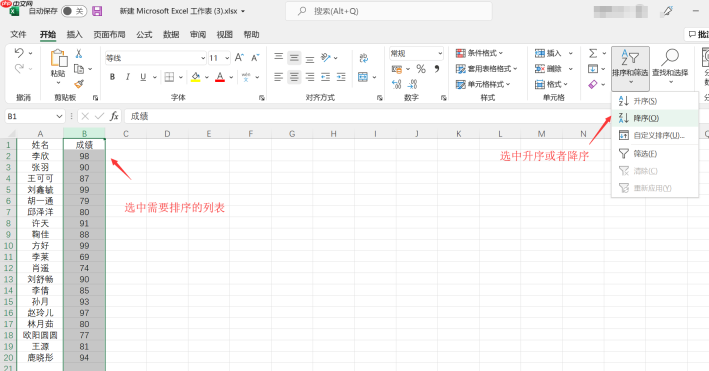 图片1:excel表格排序
-
自定义排序(按字母、笔画等)
如需按姓名的拼音首字母、汉字笔画数排序,或按行方向而非列方向排序,应使用「数据」选项卡中的「排序」命令。点击后打开「排序」对话框,在「主要关键字」中选择目标列(如“姓名”),在「排序依据」中选择「数值」「单元格颜色」「字体颜色」或「单元格图标」,在「次序」中设定「升序」「降序」或「自定义序列」。支持添加多个排序层级,适用于复合条件场景(如先按班级、再按分数排序)。
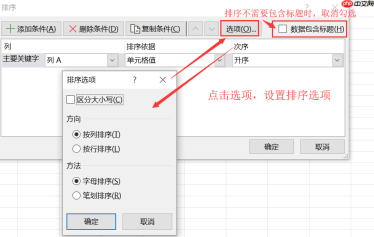 图片2:按照字母笔画排序
-
创建并应用自定义序列排序
当标准排序逻辑不适用时(如班级顺序“一班→二班→三班→四班”,或学历等级“博士→硕士→本科→大专”),可建立专属排序序列:
- 点击「数据」→「排序」→ 打开「排序」对话框;
- 在「主要关键字」中选择对应列(如“班级”);
- 「排序依据」保持默认「数值」;
- 「次序」下拉选择「自定义序列」;
- 在弹出的「自定义序列」窗口中,于「输入序列」框内依次键入“一班,二班,三班,四班”,点击「添加」;
- 确认后点击「确定」,数据即按预设顺序重排。
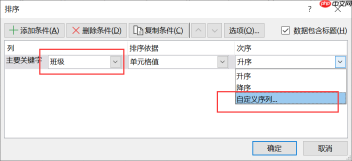 图片3:自定义序列
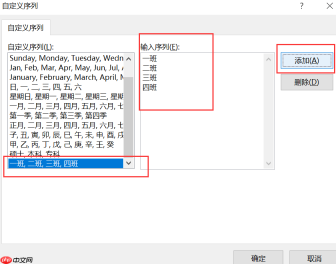 图片4:输入序列
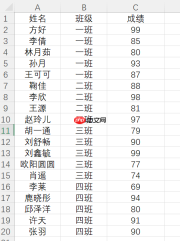 图片5:自定义序列效果展示
二、确保排序时整行数据同步变动,避免错位混乱
常见问题:仅选中某一列排序后,其余列未联动调整,导致姓名与成绩错配、信息失真。解决方法如下:

✅ 方法一:全选数据区域后再排序
排序前,选中包含所有相关字段的完整数据块(如A1:D50),再执行排序操作——Excel将自动以所选区域为整体进行重排,各列数据严格对应。
✅ 方法二:启用“扩展选定区域”选项
若仅点选单个单元格触发排序,Excel会弹出提示框:“以当前选定区域排序”或“扩展选定区域”。务必勾选后者(通常为默认选项),系统将自动识别相邻列构成的数据表结构,并同步调整全部列内容。
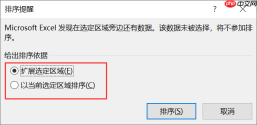 图片6:扩展选定区域
三、进阶应用:按非标准字段(如学历)实现自定义排序
以公司员工学历排序为例(博士>硕士>本科>大专):
- 选中「学历」列任一单元格 → 点击「数据」→「排序」;
- 「主要关键字」选“学历”,「排序依据」选“数值”,「次序」选“自定义序列”;
- 在「自定义序列」窗口中,点击「新建序列」,于「输入序列」框内逐行输入:
博士
硕士
本科
大专
→ 点击「添加」→「确定」; - 返回排序对话框,确认设置无误后点击「确定」,数据即按学历层级完成有序排列。
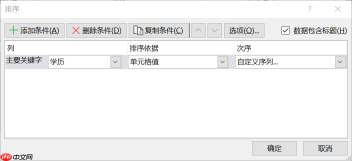 图片7:自定义排序
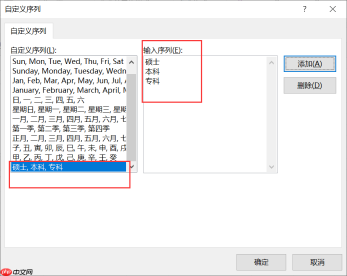 图片8:自定义序列
? 实用提示:冻结首行,提升长表浏览体验
面对大量数据时,建议冻结标题行以便滚动查看时不丢失列标。操作路径:选中第2行 → 「视图」选项卡 → 「冻结窗格」→ 「冻结首行」。
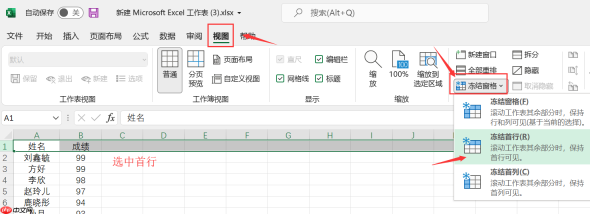 图片9:冻结首行
本文系统梳理了Excel排序的核心操作、防错机制及高阶定制技巧,助你高效驾驭数据,让学习与办公事半功倍。


