





品牌型号:华硕 y5200 顽石
系统:Windows 10 家庭中文版
软件版本:Microsoft 365
在 Word 文档中设置页眉时,除了输入标题文字外,还需对页眉样式进行精细化调整,例如添加分隔横线、修改字体大小与颜色等。无论是日常办公的方案报告,还是高校学生的课程论文或毕业设计,规范统一的页眉格式都是文档专业性的基本体现。那么问题来了:Word 中页眉横线如何快速添加?又该如何自定义其粗细与样式?接下来,我们将分步骤详细说明。
一、Word 页眉横线的添加方法
为页眉添加横线操作简单,只需按以下流程执行即可完成。
1、启动 Word 文档后,将鼠标移至页面顶部空白区域并双击,即可进入页眉与页脚编辑模式。此时功能区自动切换为“页眉和页脚”选项卡,并显示相关工具按钮。
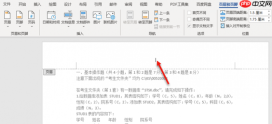 图1:进入页眉页脚编辑状态
2、点击“页眉和页脚”选项卡中的“页眉”按钮,在下拉菜单中浏览多种内置模板。其中多个预设样式已包含横线元素,根据实际需求选择合适的一款,单击确认应用。
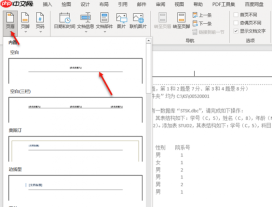 图2:选择页眉格式
3、模板应用完成后,在页眉区域输入所需内容(如本例使用“2022模拟试卷”),即完成带横线页眉的基础设置。
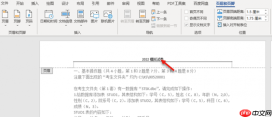 图3:输入页眉文字
二、Word 页眉横线粗细的自定义设置

安全的随机密码生成器。支持自定义长度、字符类型(大写/小写字母、数字、特殊符号),排除相似字符,批量生成。纯 Python 标准库,无需 API 密钥。
若系统默认横线过细或过粗,可通过边框设置实现精准调节:
1、选中页眉区域内的任意文字,切换至“开始”选项卡,在“段落”功能组中点击“边框”按钮(图标为方框加线条),选择“边框和底纹”。在弹出窗口中选择“边框”选项页,设置“应用于:段落”,并在“样式”列表中挑选线条类型,“宽度”栏中设定所需磅值(如 1.5 磅、2.25 磅等),最后点击“确定”。
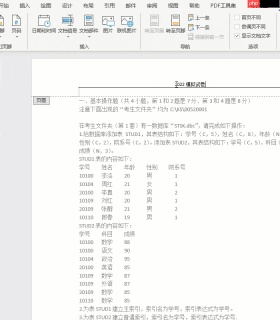 图4:设置页眉横线粗细
2、设置生效后,页眉下方将呈现新设定样式的横线,整体视觉效果更符合排版要求。
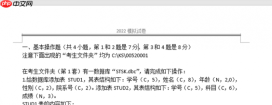 图5:整体效果
三、页眉位置的灵活调整技巧
页眉距离页面顶端的距离也会影响文档整体观感,尤其在满足特定格式规范(如学位论文格式)时尤为关键:
1、再次双击页眉区域,确保处于页眉编辑状态,顶部功能区显示“页眉和页脚”选项卡。
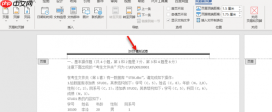 图6:双击页眉
2、在该选项卡中找到“位置”组,点击“页眉顶端距离”右侧的数值框,输入目标距离(本例设为 1 厘米),回车确认。数值越大,页眉越靠下;数值越小,则越贴近纸张上边缘。
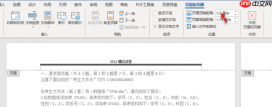 图7:输入距离
3、调整完毕后,可直观看到页眉整体位置变化,达到理想布局效果。
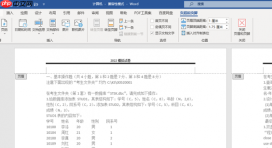 图8:最终效果
以上即为 Word 中页眉横线添加、粗细设定及页眉纵向位置调整的完整操作指南。掌握这些技巧,能显著提升文档制作效率与专业度。如需进一步了解 Microsoft 365 其他实用功能,建议访问 Microsoft 365 官方中文支持网站获取权威教程与更新资讯。


