





品牌型号:联想 thinkbook 15
系统:Windows 10 家庭中文版
AI一键生成成品PPT☜☜☜☜☜点击生成;
软件版本:Microsoft 365
在大型会议或课堂演讲中,演示者需面向听众讲解内容,同时灵活控制PPT翻页与重点标注。此时,激光笔便成为提升表达效果的重要辅助工具。那么,PPT中的激光笔功能藏在何处?又该如何高效启用与操作?接下来就为您详细解析PPT中激光笔的设置路径与实用技巧。
一、PPT中激光笔功能位于哪里?
实际上,PPT内置的激光笔无需额外安装插件或进入复杂设置,只需在幻灯片放映状态下通过底部工具栏快速调用。具体操作步骤如下:
1、打开PPT文档后,在顶部菜单栏点击“开始”选项卡,接着选择“从当前幻灯片开始放映”,即可进入全屏播放模式。
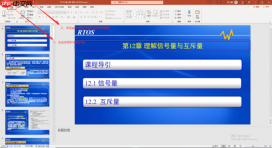 图片1:点击进入播放页面
2、进入放映状态后,将鼠标移至屏幕左下角区域,会自动浮现出一组控制图标;其中包含“笔形”按钮,位置已在图中标出。
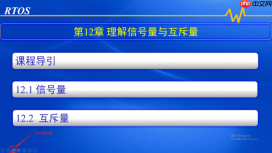 图片2:笔选项的位置
3、单击该“笔”图标后,弹出菜单中将显示“笔”、“荧光笔”及“激光笔”三种模式,直接点击“激光笔”即可激活。
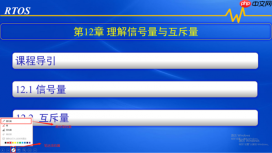 图片3:激光笔的位置
二、PPT中激光笔的实际使用方法
激光笔不仅用于翻页,更核心的作用是引导观众视线、强化信息传达。下面介绍几种典型应用场景。
1、精准聚焦关键知识点。例如在讲解“信号量”这一概念时,可用激光笔光点持续指向对应图表或文字区域,帮助听众快速锁定核心内容。

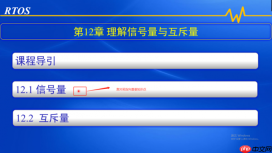 图片4:激光笔指向重要知识点
2、辅助逐句阅读与节奏把控。当PPT中出现需要朗读的重点语句时,可借助激光笔光点缓慢划过文本区域,模拟“手指引导式”阅读,增强语言同步性与理解力。
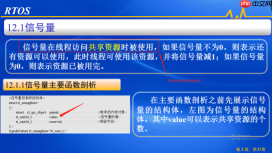 图片6:激光笔滑过重要区域
3、除软件内置功能外,市面上还有专为PPT演示设计的物理翻页笔。基础款仅具备激光发射功能,无需连接电脑,即开即用,支持多色光束投射。
4、进阶型遥控翻页笔则配备USB接收器,插入电脑后即可实现幻灯片上下翻页、黑屏/白屏切换等操作。在放映过程中,按下笔身上的方向键即可完成翻页动作,解放双手,提升演讲流畅度。
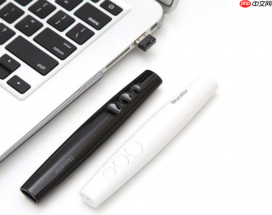 图片7:ppt激光笔(图片来自网络侵删)
三、如何自定义PPT中激光笔的颜色?
为适配不同背景色的幻灯片或满足个性化演示需求,用户还可自由更换激光笔光点颜色。操作方式如下:
1、首先确保已进入幻灯片放映状态(可通过“幻灯片放映”选项卡启动)。
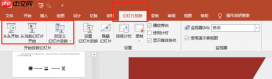 图片8:幻灯片放映
2、放映中点击左下角“笔”图标 → 选择“激光笔” → 在弹出面板底部点击颜色选项,挑选所需色系,即可实时生效。
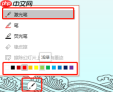 图片9:设置激光笔颜色
本文全面梳理了PowerPoint中激光笔的调用路径、多样化使用场景以及颜色定制方法。无论是内置功能还是外接设备,激光笔都是提升演讲专业性与互动性的得力助手。所有涂画痕迹默认不保存,退出放映后PPT将自动恢复原始状态。如需了解更多Office应用技巧,欢迎访问Microsoft 365中文官网获取权威教程资源。






