





品牌型号:华硕k555l
系统:Windows 10 64位
软件版本:Microsoft 365 个人版
步入数字信息时代,公众对知识产权的重视程度持续提升,各类防伪手段日益普及,而为文档添加水印已成为最常用的内容保护方式之一。本文将系统介绍Word中水印的管理技巧,重点涵盖两大核心操作:如何高效清除已有水印,以及如何设置难以被他人移除的防护型水印。
一、Word文档去水印的实用方法
当接收他人发送的含水印Word文件时,水印可能干扰内容阅读或后续编辑。以下提供一种深度清理方案,尤其适用于常规删除方式失效的场景:
1. 进入“文件”选项卡
打开目标文档后,在顶部菜单栏点击【文件】。
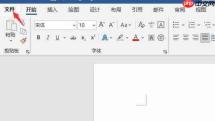 图1:文件选项卡
2. 启动文档检查器
在左侧导航栏中选择【信息】→【检查问题】→【检查文档】。
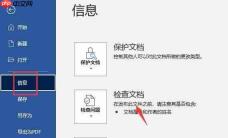 图2:信息—检查文档
3. 确认保存当前文档
系统提示需先保存文档以执行检查,点击【是】继续。
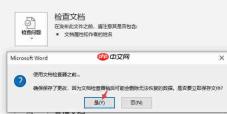 图3:确认保存文件
4. 勾选水印相关项并扫描
在弹出的【文档检查器】窗口中,勾选【页眉、页脚和水印】复选框,再点击【检查】按钮。
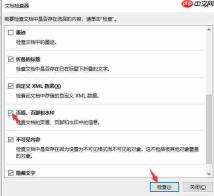 图4:文档检查器
5. 一键清除所有水印元素
扫描完成后,界面显示可删除项,点击右侧【全部删除】即可彻底移除水印及其关联结构(如嵌入式图形、页眉层对象等)。
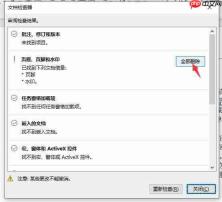 图5:全部删除
✅ 提示:该方法可识别并清理通过页眉插入、衬于文字下方或隐藏于文档属性中的多种形态水印,兼容性强于基础“删除水印”功能。
二、设置防篡改水印:让水印无法被轻易删除
若需保障水印长期有效(如用于内部资料、草案标识或版权声明),仅添加水印远远不够,还需配合文档保护机制:

安全的随机密码生成器。支持自定义长度、字符类型(大写/小写字母、数字、特殊符号),排除相似字符,批量生成。纯 Python 标准库,无需 API 密钥。
1. 添加自定义水印
编辑完正文后,切换至【设计】选项卡 → 点击【水印】→ 选择【自定义水印】。
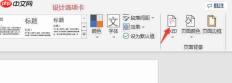 图6:设计-水印
2. 配置水印内容与样式
在弹窗中可选择【文字水印】或【图片水印】,自由设定文字内容、字体、字号、颜色、透明度及旋转角度等参数。
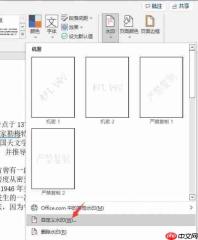 图7:自定义水印
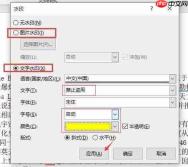 图8:图片水印或文字水印
3. 启用文档保护限制编辑
完成水印设置后,转至【审阅】选项卡 → 【限制编辑】→ 勾选【仅允许在文档中进行此类型的编辑】→ 下拉选择【不允许任何更改(只读)】→ 点击【是,启动强制保护】并设置密码。
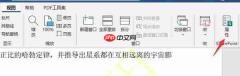 图9:属性命令
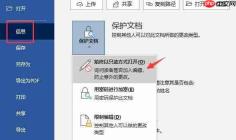 图10:只读方式打开
⚠️ 注意:启用限制编辑后,水印将变为灰色不可选状态,普通用户无法通过“设计→水印→删除水印”或手动选中删除的方式移除;若需后续修改,必须输入正确密码解除保护。
三、保存常用水印样式,提升重复使用效率
为避免每次新建文档都重新配置水印,可将高频使用的水印保存至内置库中,实现快速调用:
1. 选定文本并保存至水印库
在文档中选中拟设为水印的文字(如“内部资料”“草稿”),点击【水印】下拉菜单底部的【将所选内容保存到水印库】。
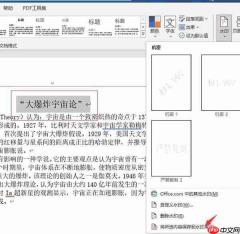 图11:保存到水印库
2. 完善构建基块信息
在弹出的【新建构建基块】窗口中,填写名称(如“公司内部水印”)、所属库(建议选“水印”)、类别及存储位置,确认无误后点击【确定】。
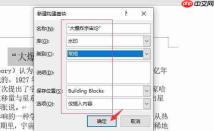 图12:设置水印窗口
3. 下次直接调用
再次需要该水印时,只需打开【水印】菜单,即可在列表顶部看到已保存的样式,单击即可一键应用。
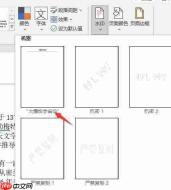 图13:使用水印
以上即为针对Microsoft 365环境下,华硕K555L设备运行Windows 10系统的完整水印管理指南。无论是清理外来文档中的干扰水印,还是构建具备法律效力与技术防护能力的专属水印体系,均可依此流程高效执行。更多关于Word高级排版与协作功能的技巧,欢迎访问Microsoft 365官方中文支持平台。


