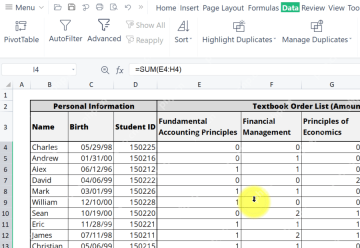
要批量合并多个表格,先把结构一致的工作表或者文件整理到同一个位置,之后从数据工具入口点「合并表格/合并成一个工作表」就行。合并完如果需要排序,选中整片数据区,去「数据」选项卡选升序、降序或者自定义排序就好。下面全程用wps表格界面演示,excel用户也能对应上同类操作,都在「数据」选项卡、power query或者排序按钮里找。
进入合并表格入口
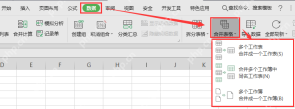
先打开用来存汇总结果的空白工作簿,切到「数据」选项卡,在「合并表格」分类的入口里选对应的合并方式就行。要是合并的是多个工作表,提前确认每个表的表头顺序完全一致,不然合并完同一列会混进不同字段,数据就乱了。
添加要合并的工作表或文件
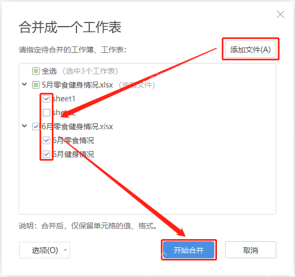
弹出「合并成一个工作表」窗口后,勾选你要汇总的所有工作簿和工作表,右侧按钮还能继续加其他文件,底部确认所有要合并的内容都选上了再点「开始合并」,别把临时空表、备注说明页也一起勾进去。
检查合并后的数据区
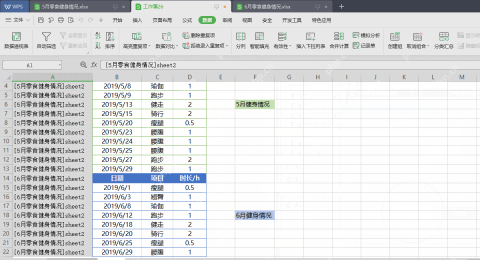
合并完成后,所有不同来源的记录都会汇总到同一张新表里。先扫一眼左侧的来源列,还有中间日期、姓名、数量这些字段是不是都对齐了,再决定要不要继续做排序;如果出现整列空白的情况,基本都是源表的表头名称或者位置没对齐导致的。
选中数据区域并打开排序菜单
排序前先点一下数据区域里的任意单元格,确认表格第一行是字段名,再切到「数据」选项卡。如果只是按单个列排序,直接点排序按钮就行;要按多个字段排序的话,后面再进自定义排序窗口设置。

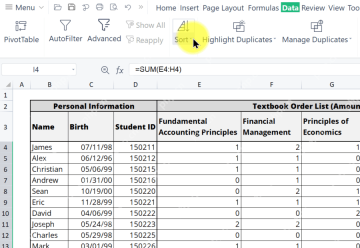
选择升序、降序或自定义排序
排序下拉菜单里,数字从小到大、日期从早到晚就选升序,反过来就选降序。需要先按班级排、再按姓名或者分数排的场景,选「自定义排序」,可以逐层添加多个排序条件。
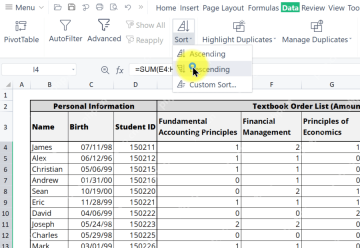
遇到扩展选区提示时不要只排一列
如果软件弹出提示,说旁边还有未选中的数据,一定要优先选「扩展选定区域」。要是只排序当前选中的单列,会导致姓名、日期、分数这些同行数据错位,这是合并表格后排序最容易踩的坑。
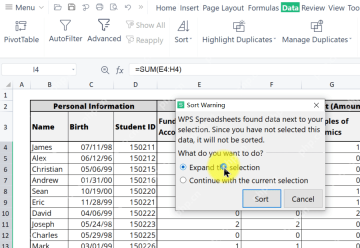
用排序结果确认同行数据没有错位
排序完先检查关键字段是不是按你要的顺序排好了,同时随机抽查几行,确认同一行的姓名、日期和数值还是一一对应的。确认没有错位之后,再做筛选、透视表或者后续的统计工作,数据准确性更有保障。