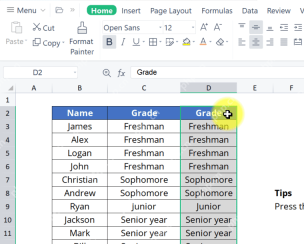
要做连续自动编号,先在第一个单元格输入1,拖动单元格右下角的填充柄,就能自动往下补齐所有序号。如果要连续选中多个单元格,要么按住起始单元格拖到结束位置,要么按住shift键再点最后一个单元格。下面用wps表格界面演示,操作逻辑和excel完全一致——填充柄、名称框、连续选区的规则都通用,只是部分菜单的图标样式可能有点区别。
先在序号列输入第一个数字
光标定位到要编号的第一行,比如A2单元格,输入数字1。先只填最开头这一格,别急着整列复制,后面拖填充柄的时候起点会更清楚,不容易出错。
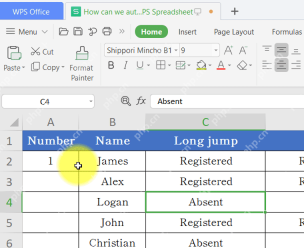
拖动填充柄往下生成连续编号
选中A2单元格,把鼠标移到单元格右下角的小方块上,等指针变成填充柄的十字形状,按住往下拖就行。拖动的范围要刚好覆盖所有需要编号的行,要是中途停早了,编号就只会生成到你拖到的位置。
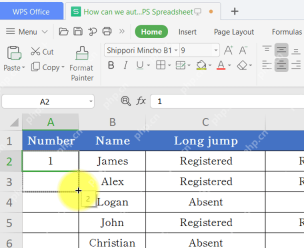
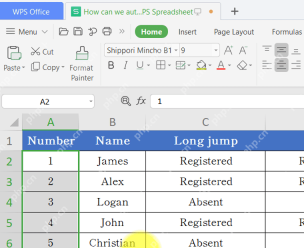
检查编号结果是否按 1、2、3 递增
松开鼠标看A列,编号应该从1开始顺着排到最后一行。要是拖完发现全是重复的1,点右下角弹出来的自动填充选项,选「填充序列」就好;Excel里遇到同样问题,也可以点「开始」选项卡里面的填充序列入口处理。

连续选中一块单元格区域
要选一整块连续的单元格,先点区域左上角的单元格,按住拖到右下角就行。等选区的边框把你要的范围全盖住再松鼠标,之后不管是复制、改格式还是删内容,操作都只会作用在这块选中的区域里。
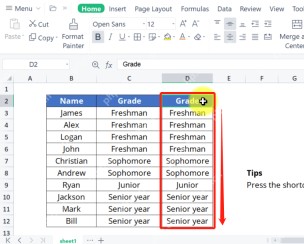
用 Shift 快速选到末尾单元格
如果要选的区域特别长,拖鼠标太麻烦,可以先点起始单元格,按住Shift再点区域末尾的单元格。这个方法特别适合从一列的第一条数据直接选到最后一条,不用来回拖鼠标,也不容易误选到上面的表头。
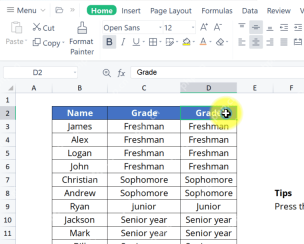
看名称框和绿色边框确认选区
选完之后看表格左上角的名称框,会显示当前的活动单元格,选区的绿色外框会把整块连续区域都包住。确认边框没多圈到标题行或者多余的空白行,就可以放心改格式、复制数据或者套公式了。