





在excel里,只要点中数据透视表里的任意一个单元格,顶部功能区就会自动弹出专属的 数据透视表分析 和 设计 选项卡。如果点的是普通单元格、图表区域,或是功能区处于折叠状态,这两个选项卡根本不会出现在顶部。
下面的操作说明都以Windows版Excel的功能区为准,Microsoft 365、Excel 2021 和 Excel 2019 的入口位置基本一致;少数版本会把“分析”显示成“PivotTable Analyze”或“选项”,但触发逻辑都一样,必须先选中数据透视表。
第1步:先点中数据透视表区域
把光标放到数据透视表内部,别停在空白单元格上,也别光盯着工作表顶部的菜单名字找。只要界面上能看到“行标签”“求和项”“筛选下拉箭头”这一类数据透视表独有的元素,就说明当前选中的对象对了;如果你选的只是普通手动汇总表,后面说的分析和设计入口根本不会出现。
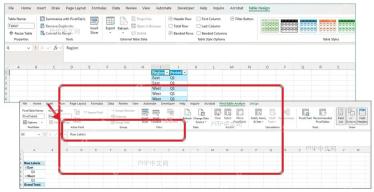
第2步:在表内单击后先看分析选项卡
保持光标落在数据透视表内部,功能区右侧通常就能看到“数据透视表分析”这一组上下文入口。这个标签不是长期固定显示的常驻菜单,你一旦点到数据透视表外面,它就会自动隐藏,所以找不到的时候先回头检查下选区是不是还在表内。

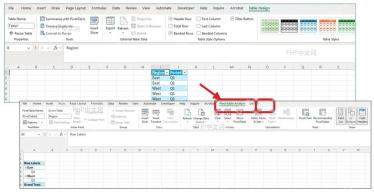
第3步:切到设计选项卡继续布局设置
看到“数据透视表分析”以后,紧挨着它旁边的就是“设计”。点开“设计”后,就可以调整报表布局、小计、总计和表格样式;如果顶部只看到“开始”“插入”“公式”这些常规选项卡,通常是功能区被收起了,或是当前焦点已经移出数据透视表,重新点回表内再看顶部就有了。
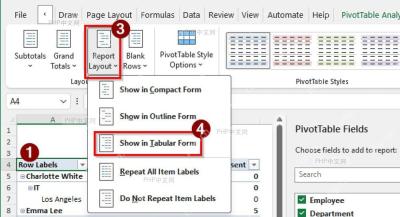
顶部同时显示出“数据透视表分析”和“设计”,就说明入口找对了。接下来无论是刷新数据透视表、修改字段布局,还是套用新的样式,都从这两个上下文选项卡进入操作就行。


