





想调出pdf文档的页面缩略图?直接在wps pdf阅读界面点顶部视图,打开导航窗格,再切换到页面视图就搞定。下面是照着wps office桌面版的pdf功能界面写的,所有菜单、按钮名称都和实际界面对应。
第1步:切到视图里的导航窗格
先打开要查看的PDF文件,看窗口顶部的功能区,点 视图 选项卡,找到中间偏左位置的 导航窗格 按钮。这一组选项就是用来控制左侧边栏显示内容的,缩略图的入口也在这里。要是你现在界面上只有单页PDF,左边完全没侧边栏,先把这个开关点开。
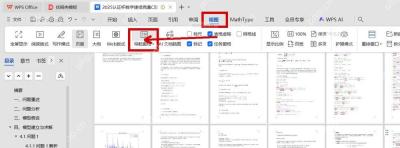
第2步:在左侧切到页面缩略图
导航窗格点开后,界面左侧就会弹出侧边栏。想要看PDF的缩略图,直接点这里的 页面 视图,切对之后,侧边栏里原本的目录条目就会变成一张张缩小的页面预览,一眼就能看到每页的大致内容。要是左边还停在目录、书签或章节列表,说明你只是打开了侧边栏,还没切到缩略图模式。
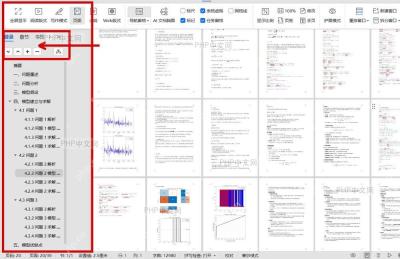

第3步:点缩略图快速跳到目标页
等所有页面的缩略图加载出来后,直接点左侧任意一页的小预览图,主阅读区立刻就会跳转到对应页面。页数多的长文档,用这个方法找指定位置,比拖右侧滚动条效率高得多。看到左侧你点的那页缩略图被高亮、底部页码同步变化,就说明缩略图跳转已经生效。
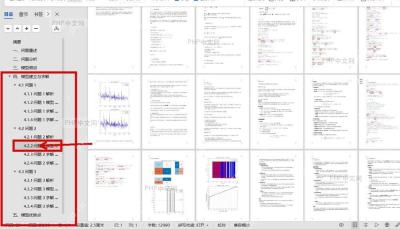
如果左侧边栏已经打开,但一直看不到一排小页面预览,通常是当前停在目录或书签模式,重新点回页面就能恢复。缩略图成功显示后,左边会一直保留整列页面小图,之后翻页定位时不需要再回到菜单里重复设置。


