





飞书导入word很简单,走「云文档主页 → 上传 → 导入为在线文档」的路径就行。下面用飞书网页端云文档演示,适合把本地 .doc 或 .docx 文件转成支持多人在线协作的飞书文档;要是你只想完全保留原文件格式,直接用「上传文件」功能就好。
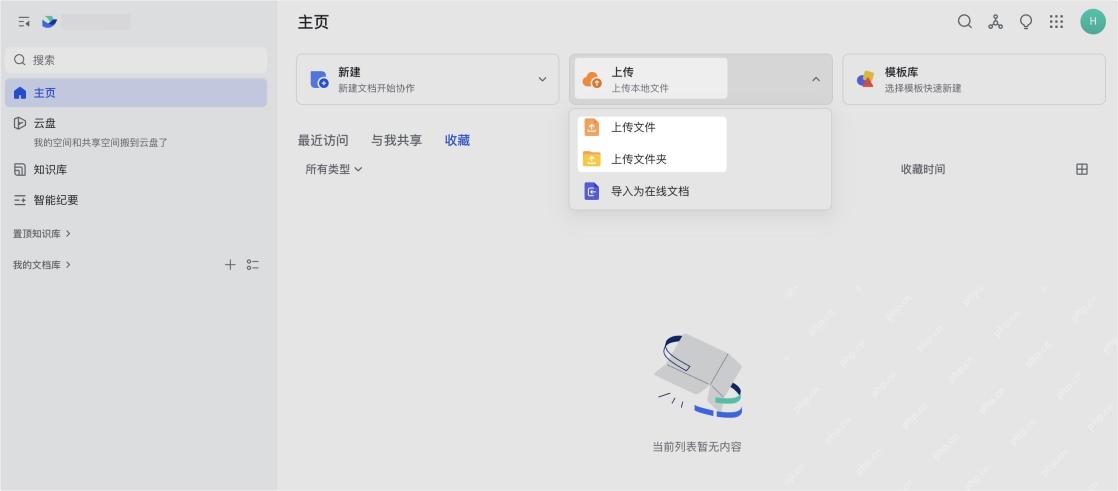
打开上传菜单,选择导入为在线文档
进到飞书云文档主页,页面上方就能看到「上传」按钮,点开下拉菜单,能看到「上传文件」「上传文件夹」「导入为在线文档」三个选项。要把Word转成可编辑的在线文档,别点普通上传,直接选「导入为在线文档」。

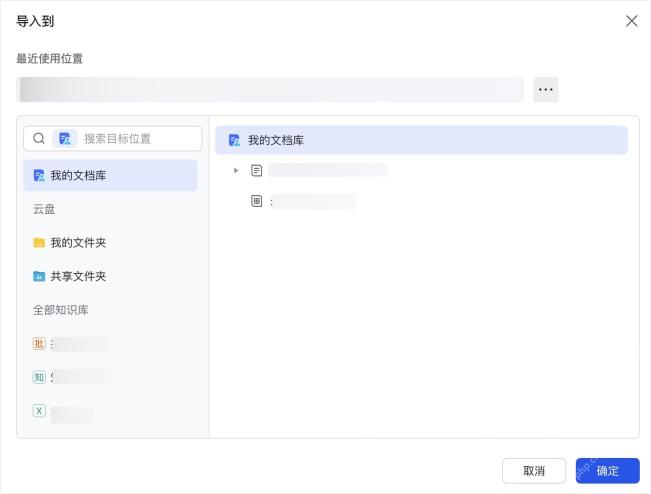
选好导入位置
弹出设置窗口后,先选好转完的在线文档要存到哪里。日常自己用一般选「我的文档库」就行,如果团队已经把资料按项目分类放在云盘、知识库或者共享文件夹里,也可以在左侧栏切到对应位置,选好目标文件夹点右下角的「确定」。
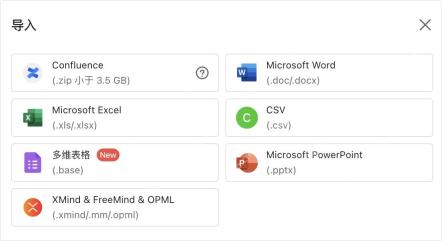
选择 Microsoft Word 类型
存的位置确认完,飞书会弹出文件选择窗口,让你选要导入的本地文件类型。导Word就点「Microsoft Word(.doc/.docx)」,再从你电脑里挑要导的Word文件就行,这个入口是按文件类型分开的,别不小心点到Excel或者PPT的选项。
等待转换完成,再打开在线文档
选好文件之后飞书就会自动开始上传转码。小文件一般几秒就搞定,页数多、带大量图片或者复杂表格的Word会慢一点。转完之后你刚才选的目标文件夹里就会多出一个新的在线文档,打开之后先扫一眼标题、正文段落、表格边框这些内容有没有正常保留。

只想保留原 Word 文件时用普通上传
要是你只是想把Word原文件存到飞书云盘,不需要转成在线协作的版本,那就在同一个「上传」菜单里选「上传文件」。这种方式会完整保留原始的doc或者docx文件,之后你想转成在线版编辑,也可以在文件页面右上角手动选择在线编辑或者转换。
已上传的 Office 文件也能再转换
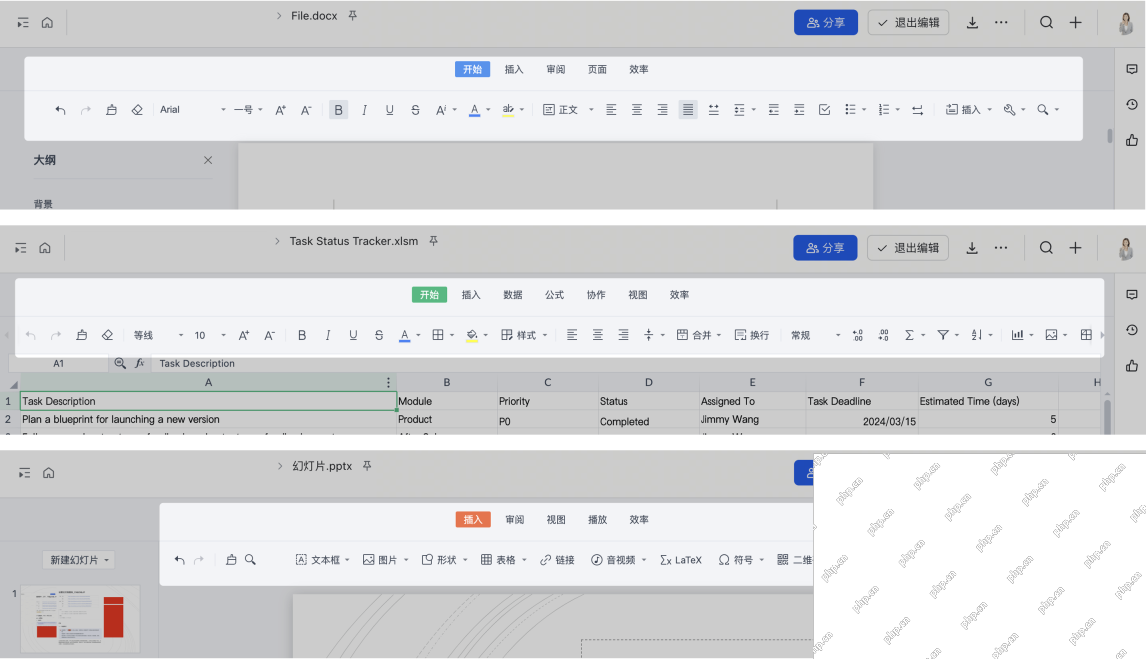
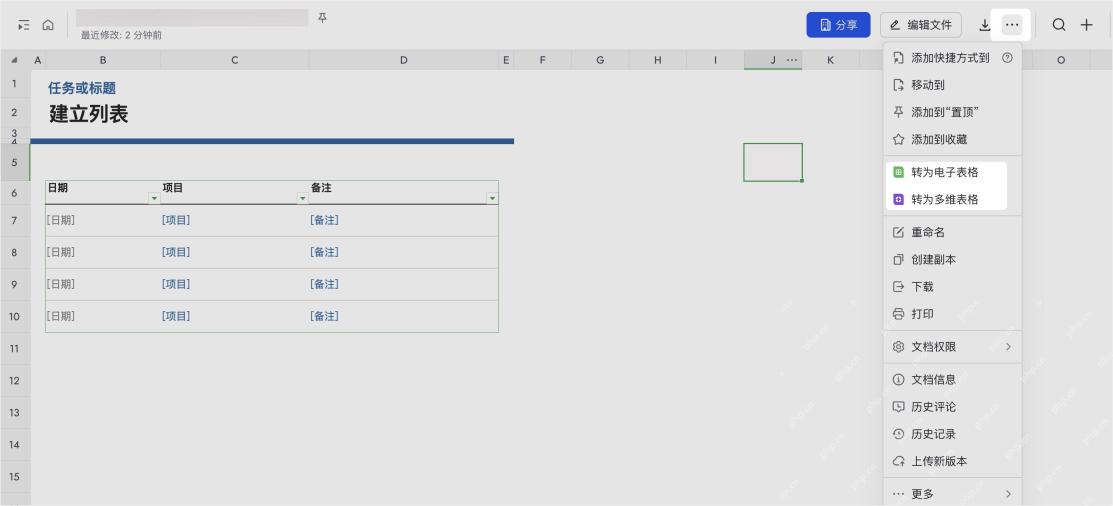
要是你之前已经把Word用普通上传存进飞书了,也不用重新传,打开文件之后点右上角的「更多」菜单,就能找到对应文件的转换入口:表格文件会显示「转为电子表格」,Word文件就会直接转成对应的飞书在线文档。转换完会生成一个全新的文档,你原来上传的原文件不会被自动删掉。
导入完最稳妥的检查方式,就是打开新文档随便改两个字,退回到云文档目录页看文件有没有同步更新。要是转完版式和原Word差得比较多,先别删原来的docx文件,在飞书在线文档里手动调整下表格、图片、页眉页脚这几个最容易变形的位置就行。





