





用飞书多维表格做项目管理,最稳妥的操作路径很清晰:先把所有任务拆解到表格视图里,再用看板按状态或者部门分组梳理,最后加个日历视图盯紧截止日期和会议排期。这么做既能保住所有任务的明细字段,负责人、进度问题、时间冲突也能一眼就看到。
先把任务字段放进表格视图
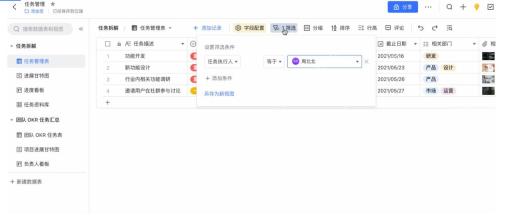
打开你用来做项目的多维表格,先在默认的表格视图里把基础字段补全。任务名、负责人、截止日期、相关部门、任务状态、优先级这几个字段先建好,后面看板、日历视图的所有数据都是直接从这些字段里调取的。操作的时候点顶部的「筛选」按钮,把执行人或者部门设成筛选条件,就能临时只看某个人、某个部门的待办任务;这个操作位置在顶部筛选弹窗里。
把任务状态切成进度看板
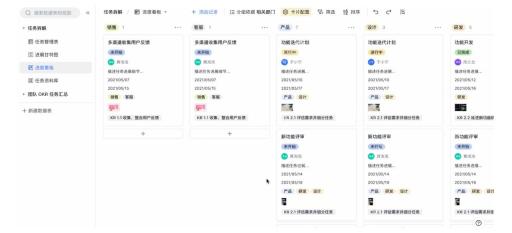
基础字段都准备好之后,直接点左侧的看板视图,或者在视图栏新建一个看板视图。项目管理常用的分组方式有两种:按「状态」拆成未开始、进行中、已完成三类,方便你看整体推进节奏;按「相关部门」拆成销售、客服、产品、设计、研发分组,一眼就能看到哪个团队手里攒的任务最多。看板卡片里最好设置截止日期、负责人和关联目标,别只放个任务标题,不然点进去才知道谁负责收尾太麻烦。
从新建视图里添加日历视图
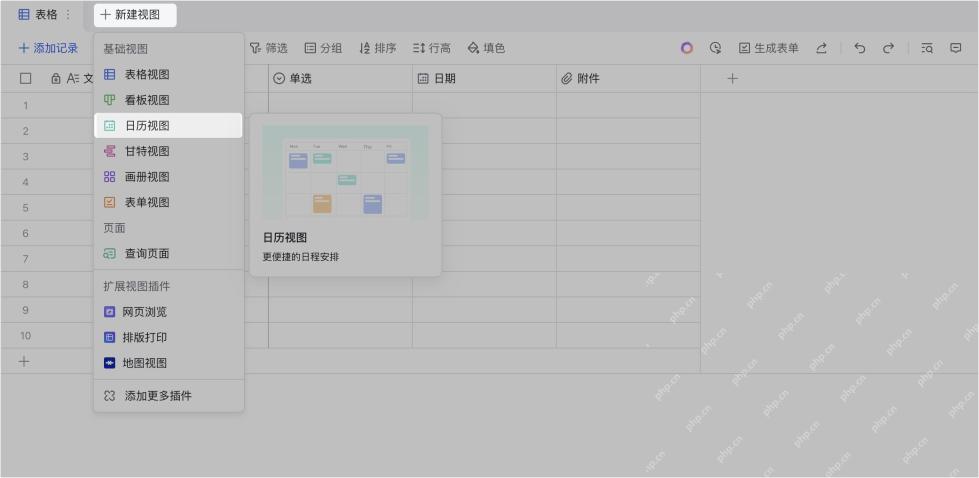
要查整体排期的话,直接点视图栏右侧的「+」号,在弹出的下拉菜单里选择「日历视图」就行。如果你的表里已经提前建好日期字段,新建的日历视图会自动读取这些日期生成任务卡片;要是之前没建日期字段,先切回表格视图补个「截止日期」或者「开始时间」字段,再回来新建日历会顺畅很多。
在日历配置里绑定开始和结束日期
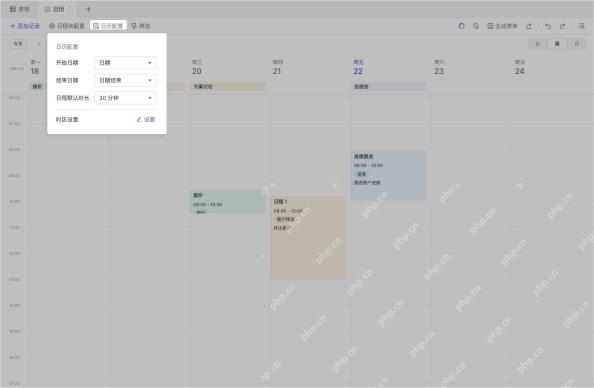
进入日历视图之后,点顶部的「日历配置」选项。开始日期可以选择任务开始时间或者截止日期,结束日期挑你建好的对应结束字段就行;要是你目前只有一个日期字段,先只绑定开始日期也能用。日程的默认时长会影响卡片在周视图里的占位,普通项目任务设置成30分钟或者1小时就足够,跨好几天的长任务再单独补填结束日期。

开箱即用的采购订单自动审核 Skill:读取本地订单或飞书邮箱附件,调用 Laiye ADP 识别跨国采购订单,初始化/写入飞书多维表格订单工作台,上传订单源文件,并给审核负责人发送结构化私信,让业务人员只盯未匹配到内部商品、价格异常、新客户、币种异常等异常。
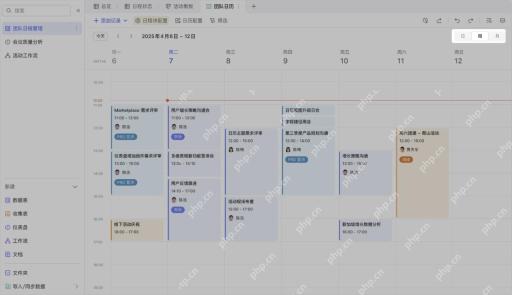
用日、周、月切换检查排期压力
配置完之后,点击右上角的「日、周、月」选项就能切换不同视图。周视图适合查近期的排期冲突,比如同一个负责人是不是连续几天的任务都排满了;月视图用来核对里程碑,避免所有节点都挤到月底扎堆。要是发现日历里卡片堆得太多,别只在日历里改,切回表格视图把优先级、负责人、截止日期同步调整好,所有视图的数据才不会乱。
任务临时变化时直接改日历卡片
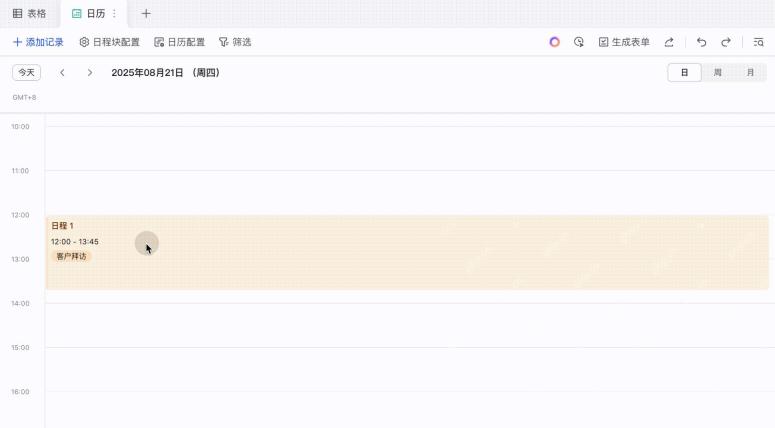
碰到任务临时延期的情况,直接在日历里点击对应的任务卡片,调整完时间之后切回表格确认下字段已经同步。只盯着日历改很容易漏改状态,调完日期顺手把任务状态设置成「进行中」或者「延期处理」,对应的看板视图里的数据也会自动跟着更新。
如果项目成员比较多,建议单独留一个原始表格视图专门用来维护所有明细字段,再单独建看板和日历分给不同角色用。表格管明细数据,看板管进度跟进,日历管排期协调,三个视图的分工捋清楚,用多维表格做项目管理能省掉大量来回翻找数据的时间。





