





飞书新建在线文档,不管是从云文档页,还是已有文档右上角的“+”入口都能进。多人协作核心就看三个地方:右上角的“分享”权限设置、正文里的 @ 提醒、右侧的评论区。下面全是按网页版和桌面端的实际中文操作界面走的步骤,特别适合写方案、日报、会议资料这类需要多人同时编辑的内容。
先进入飞书文档,再新建在线文档
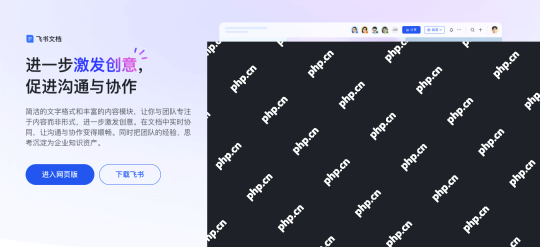
打开飞书左侧栏的“云文档”,要是还没进网页版就点页面上的“进入网页版”。找到你要存文档的目标空间,点页面右上角的“+”号就能新建空白文档。刚建好先把左上角的默认标题改了,比如写“市场调研”“项目方案规划”这种同事一眼能看懂的名字,再开始填正文。
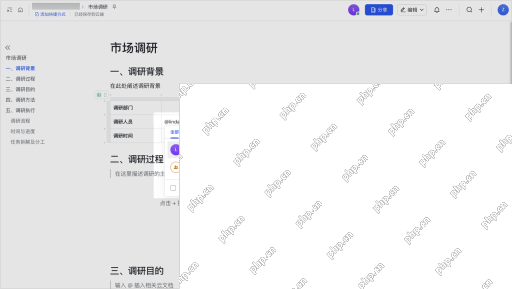
先输入正文,再用 @ 把协作者拉到对应位置
正文先把大标题和当前要做的任务说明写好,要指定谁处理哪部分,直接在对应位置输入 @,选择联系人后点击“提交”。@提醒最好放在表格、待办清单或者对应段落旁边,对方点提醒直接跳转到要他处理的内容,不用翻完整篇文档找位置。
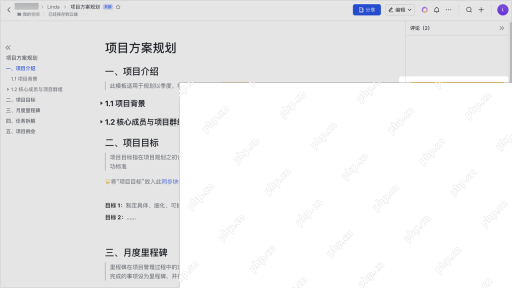
点击分享按钮,先确认阅读和编辑权限
要拉其他人一起协作之前,先点右上角的“分享”按钮调权限。要是只收大家的意见,就先开“可阅读”权限;需要大家一起改正文内容,再改成“可编辑”。看到右侧评论区已经有人发内容,就说明文档已经在多人协作状态了,别一上来就把权限开得太大。
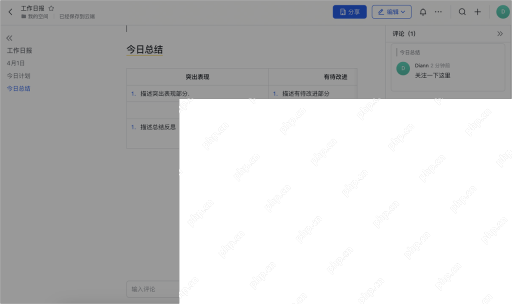
多人修改时,用评论处理具体问题
正文里哪句话、哪块内容要确认,直接选择那段文字添加评论,问题写得简洁点再发送。发完评论区右侧会显示总评论数和具体留言,问题处理完点“解决”就行,没说清也能接着回复。别把讨论内容直接写进正文里,后面回头复盘的时候记录清清楚楚,不会乱。

飞书语音消息发送器。基于 Edge TTS,一键将文字转为语音发送到飞书。 使用场景: - 发送语音通知/提醒到飞书 - 文字转语音自动播报 触发词:飞书语音、语音发送、tts、文字转语音
开会一起编辑时,把文档发到会议窗口
开会的时候大家要一起改材料,直接点飞书会议底部的共享按钮,或者文档入口,把这份云文档共享给所有参会人。共享之后参会人列表、权限设置、文档正文在同一个界面里都能看到,主持人可以边讲边改,其他人要么发评论补充,要么用编辑权限直接改内容。

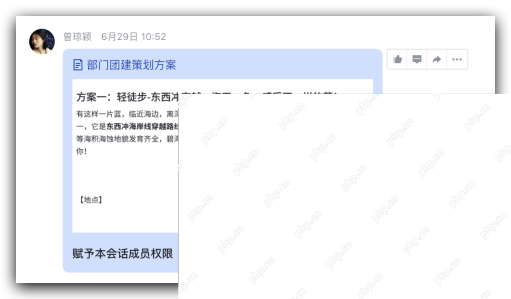
把文档发到会话时,顺手设置成员权限
要把文档发到群里给大家看的时候,在会话输入框选文档卡片,顺手开“赋予本会话成员权限”的选项。要是只打算让大家看内容,就选可阅读;要一起凑头脑风暴写方案,就开可编辑。点发送之前再扫一眼权限设置,免得文档发出去了,同事点进来没权限打不开。
最后用右上角头像和保存状态确认协作正常
协作收尾之前,瞟一眼右上角有没有其他协作者的头像、文档状态是不是显示已经保存到云端,再打开评论区看看有没有遗留的未处理问题。确认标题、分享权限、在线成员头像、评论状态都没问题,就可以把文档链接发到项目群里接着往下推进了。





