


windows 电脑装 microsoft 365,跟着走这几步就行:先确认账号有订阅,再进页面点击安装 office,下好安装器运行,等装完开 word 验证激活。下面拿大家最常用的 microsoft 365 家庭版/个人版页面举例,企业或者学校账号的入口名字可能有点不一样,但都得用绑了许可证的账号登录。
先用绑定 Office 的 Microsoft 账号登录
打开 Microsoft 365 或 Office 安装页面,先点击「登录」,输入你买订阅、兑密钥或者公司发许可证时用的微软账号。要是页面弹出让你「输入产品密钥」,说明这个账号还没完成兑换;要是已经能看到「获取应用」或者订阅相关信息,直接往下走就行。
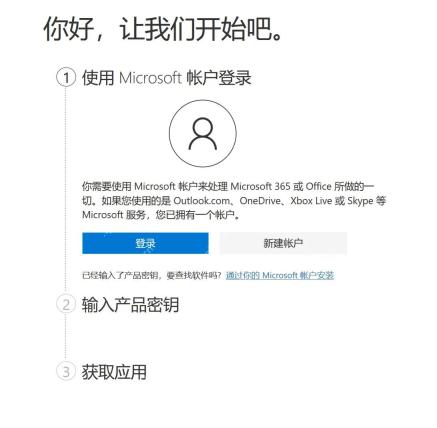
这块最容易踩坑的就是登错账号:家庭版一般是你自己注册的个人微软账号,企业、教育版大多是工作/学校分配的账号。登错账号的话,后面页面根本找不到「安装 Office」按钮,只会跳转到购买或者试用的入口。
进入订阅页,确认有 Microsoft 365 许可证
登录后打开账号的「服务和订阅」页面,先扫一眼有没有 Microsoft 365 家庭版、个人版、企业版,或者学校分配的 Office 应用相关条目。能看到订阅名称、管理入口,或者 Office 应用的卡片,才说明这个账号有权限把桌面版 Office 下到电脑里。
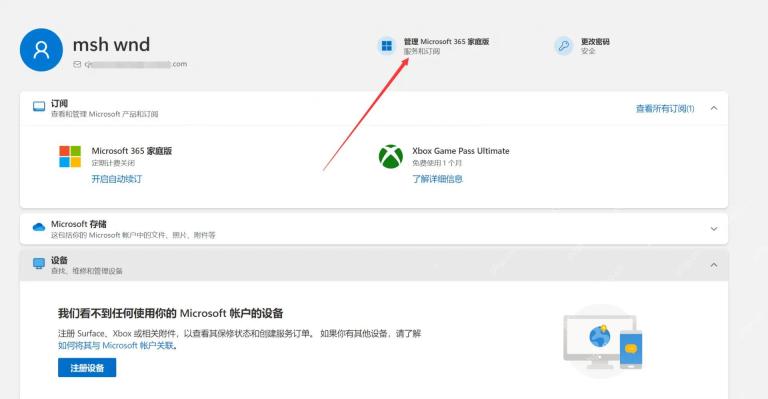
要是页面里只有 OneDrive、Xbox 这些其他服务,先别急着下安装器。回头找找当初的购买邮件、学校门户,或者公司管理员发的通知链接核对下账号,不然装完大概率 Word 还是跳未激活提示。
点击「安装 Office」,选择语言和默认版本
在订阅详情页或者 Microsoft 365 应用页面里,点击「安装 Office」或者「安装应用」。弹出来的窗口里,语言选「中文(简体)」,版本就保持「Office - 默认版本」就行。没有特殊兼容需求的话,直接默认装 64 位版最省心;要是你电脑里之前装过 32 位的旧版 Office,页面要么自动改成装 32 位,要么会提示你先把旧版本卸载。
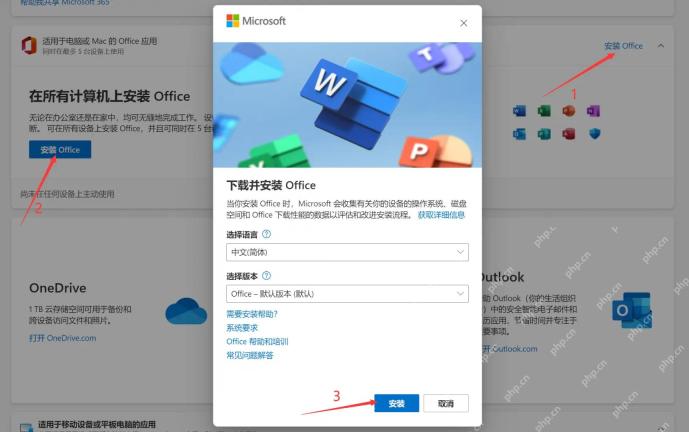
点击弹窗右下角的「安装」,浏览器就会开始下一个很小的安装器。这个文件不是完整的 Office 安装包,运行之后它还会联网后台下 Word、Excel、PowerPoint、Outlook 这些组件。
保存并运行 Office 安装器
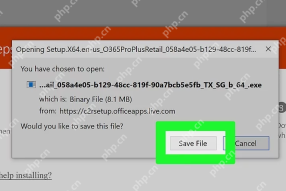
浏览器弹出保存提示的时候,点击「保存文件」或者「保存」就行。下载完成后,去浏览器的下载列表,或者 Windows 自带的「下载」文件夹里,找那个文件名以 Setup 开头的 Office 安装器,双击运行。系统弹出「是否允许此应用对你的设备进行更改」的提示,选择「是」,安装程序才会开始往你电脑里写入 Office 文件。

要是双击之后没反应,先检查下网络是不是断了,有没有被杀毒软件拦下来;要是你电脑之前装过特别老的 Office、Visio 或者 Project,安装器卡住的话,优先把旧版本卸载干净,再重新运行刚下好的 Setup 文件。
等待 Office 在线下载并安装
安装窗口显示「在 Office 下载时,请保持联机」之后,别断网也别直接关机。这个阶段会根据你的网速下载所有组件,快的话几分钟就完,慢的话可能要等更久。进度条卡很久不动的话,先看看任务栏状态和网速,别重复打开好几个安装器。
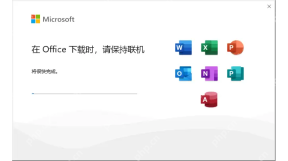
公司的电脑如果开了网络代理工具,或者有统一的安全策略,安装器很容易卡在下载步骤。这时候换成普通家用网络、关掉代理设置再试,或者找你们公司管理员确认下 Microsoft 365 的安装源有没有被防火墙拦住。
看到「一切已就绪」后关闭安装器
装完的页面会提示「一切已就绪」或者「你的计算机上已安装 Office 应用」,直接点击「关闭」就好,不用手动移动任何文件。这个安装器文件可以先留在下载文件夹里,等确认 Word 能正常打开激活之后再删也不迟。
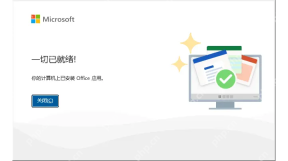
要是这里提示安装失败,先把弹出的错误代码记下来。常见的原因无非是网络中途断了、旧 Office 卸载有残留、磁盘空间不够,或者这个账号的许可证本身就不允许在当前设备上装桌面版 Office。
从开始菜单打开 Word,确认已经激活
点击 Windows 开始菜单,搜索 Word、Excel 或者 PowerPoint 都行。第一次启动的时候,Office 可能会让你确认接受许可协议,或者要求你重新登微软账号,直接用刚才那个带许可证的账号登就行。进到新建文档的页面,整个安装加激活流程就走完了。
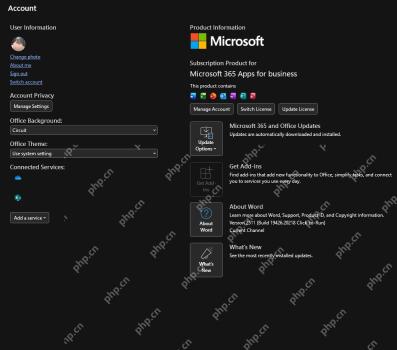
最后可以打开 Word 的「账户」页面看产品信息,只要显示的是 Microsoft 365 的产品名,没有跳「需要激活」「产品未授权」的红色提示,就可以正常新建编辑文档了。


