


新手装 wps office,最稳妥的方式是直接去 wps 官方下载页拿安装包:windows 下完 exe 文件直接运行安装向导就行,mac 得先确认自己电脑是 intel 芯片还是 apple 芯片,下载对应版本,打开 dmg 后把 wps office 拖进 applications 文件夹就好。安装包尽量只从 wps.cn、wps.com 或 wps 学堂给出的官方入口获取,别乱点第三方下载站的链接。
打开 WPS 官方下载页
先打开 WPS 官方下载入口,确认页面上有 WPS 标识和「Free Download」或「Download」按钮。Windows 新手直接点下载按钮就行,页面下方如果有 Offline Installer 选项,等网络不稳定的时候再选这个离线安装包。

Windows 运行安装向导
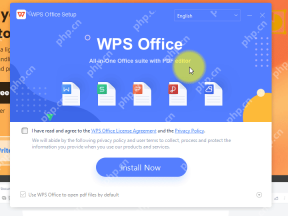
下载完成后,打开浏览器的下载列表,或者直接进系统的「下载」文件夹,双击 wps_office_inst.exe。弹出 WPS Office Setup 窗口后,先检查右上角的语言设置,下方勾选同意许可协议和隐私政策,再点击「Install Now」开始安装。
等待 Windows 安装进度走完
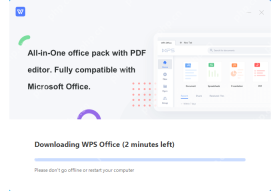
点完安装别立刻关窗口,等进度条自己跑完。如果界面上提示剩余时间,说明安装器正在下载和写入组件,这时候别断网,也不要重启电脑。进度结束后,从桌面或开始菜单里打开 WPS Office,能看到 Writer、Spreadsheets、Presentation 等入口就算安装成功。

Mac 先确认芯片类型
装 Mac 版之前,点击屏幕左上角苹果菜单,选择「关于本机」。如果处理器显示 Intel Core,就下载 Intel 版本;如果芯片显示 Apple M1、M2、M3 或更新型号,就下载 Apple 芯片版本。芯片选错通常也会弹出不兼容提示,新手提前确认好能少走不少弯路。

Mac 打开 dmg 并拖到应用程序
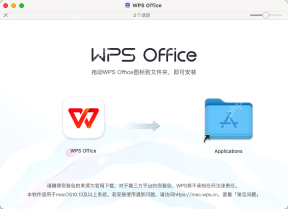
下完 Mac 安装包后,双击打开 dmg 文件。出现 WPS Office 图标和 Applications 文件夹时,按住 WPS Office 图标拖到右侧 Applications 文件夹里,等文件复制完成就装好了。之后从「启动台」或「应用程序」里打开 WPS Office,第一次启动如果出现安全提示,确认来源是官方安装包后再点允许打开。
安装后先做一次打开测试
最后分别新建一个文字文档、表格和演示文件,试下能不能正常输入文字、保存到本地。Windows 如果打开后一直卡在更新界面,先关掉代理或者重启下网络;Mac 如果提示文件来自互联网,确认安装包来自官方来源后再允许打开。


