


用wps演示把长篇pdf转成幻灯片,操作很简单:先新建空白演示文稿,打开wps ai,找到「一键生成幻灯片」里的上传文档入口,导入pdf之后先核对ai生成的大纲,选好模板就能直接生成整套ppt。这个方法适合可复制文字的pdf、项目报告、培训资料、论文初稿这类文件;如果你的pdf是扫描出来的图片版,得先做ocr识别转成可复制的文字,最后生成的效果会靠谱很多。
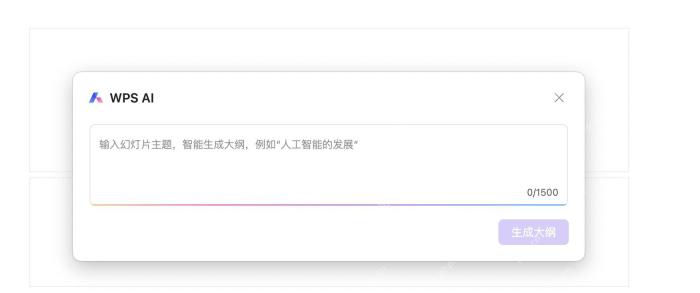
1. 先进入 WPS AI 的上传文档入口
打开WPS演示,或者直接进WPS AIPPT页面,就能找到「上传文档」入口。这个入口不止支持传Word,官方说明里Word和PDF都能传,AI会自动提取内容生成PPT大纲。要是你传的是长篇PDF,建议先给它改个一目了然的文件名,比如“季度报告-可转PPT.pdf”,后面核对内容的时候能省不少事。
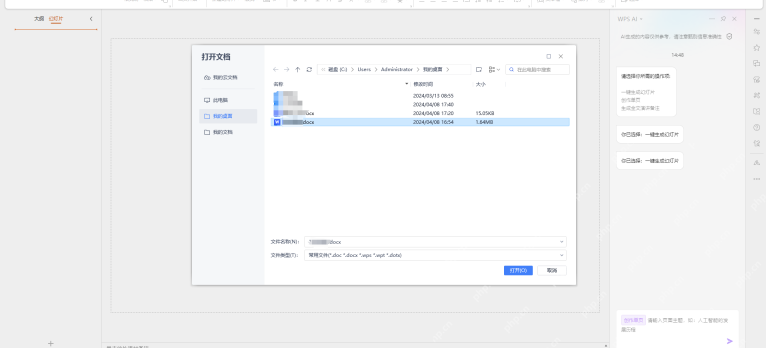
2. 选择本地 PDF 文档并提交
点「上传文档」之后,在弹出的本地文件选择窗口里找到要转的PDF就行。操作前先确认文件不是加密PDF,也别直接传几百页的扫描版资料。要是原文件实在太长,可以先按章节拆成几个小PDF,分别生成几套PPT之后再合并,比一次性生成的好改很多。
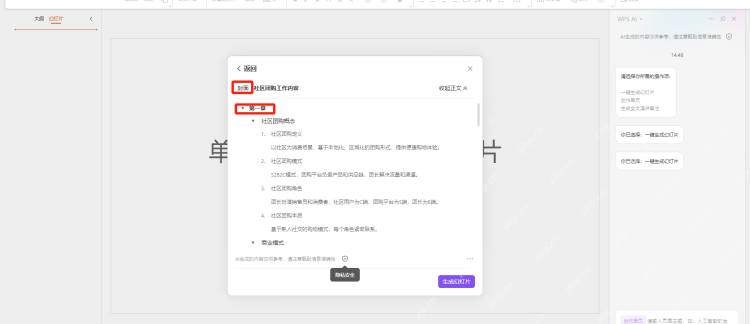
3. 核对 AI 提取出来的 PPT 大纲
PDF上传完,WPS AI会自动把里面的内容整理成章节和要点。别着急点生成幻灯片,先把大纲展开检查三个地方:章节顺序有没有乱、专业名词有没有识别错、数字和时间有没有偏差。长篇PDF里最容易出问题的就是表格、脚注和跨页的标题,得多留意。
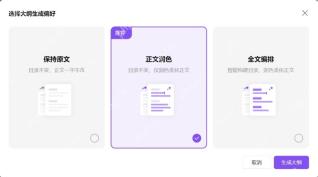
4. 按用途选择大纲生成偏好
如果只想保留原来的内容结构,直接选「保持原文」就行;要是PDF内容很长、全是书面语,就选「正文润色」;需要直接拿来做汇报用的,选「全文编排」就好。选的时候记住一个原则:越接近最终交付的场景,越可以让AI帮忙重组表达;涉及合同、论文、数据报告这类对准确性要求高的内容,尽量选少改原文的选项。

5. 选择和 PDF 内容匹配的模板
大纲确认没问题之后,就会进到模板选择页。选模板别光看封面好不好看,优先挑和内容主题搭的:报告类PDF选商务风、工作汇报类模板,课程资料选教育培训类模板,产品说明选简洁的科技风模板。重点看目录页、图文页、数据页这些常用版式,能不能适配你PDF里的内容。
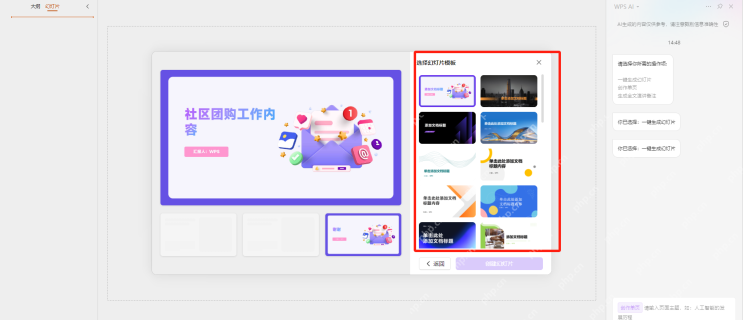
6. 生成后逐页检查标题、数据和配图
点创建之后,WPS AI会直接生成一整套可编辑的幻灯片。操作完成后,先拉着左侧的页面缩略图快速扫一遍:封面标题和PDF主题对不对得上、目录层级有没有缺、正文页里的表格数据有没有错、配的图和图标会不会跑题。确认整体结构没问题,再去细调字体、配色和每页的文字量。
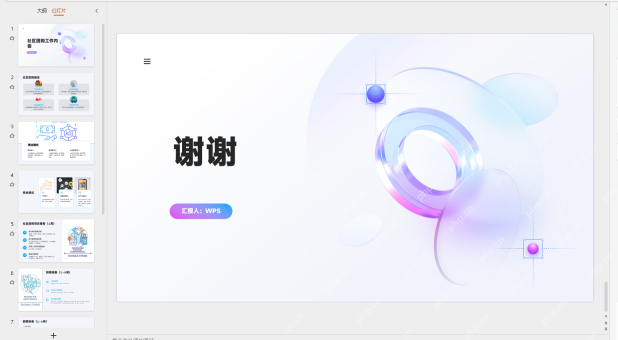
长篇PDF转出来的PPT,千万别直接拿AI初稿往外发。最稳妥的收尾操作是对着原PDF逐一核对标题、数字、年份、人名和核心结论句。要是某一页文字堆得太多,就拆成两页,或者把冗余的细节放到备注区里。这样既能保留原PDF的逻辑,也不会让幻灯片变成密密麻麻的文档截图。


