


excel做多条件自定义动态排序,直接用 sortby 最省事:第一个参数放你要输出的全部数据,后面按顺序挨个写排序依据列和对应的升降序规则。比如想先按“地区”升序、再按“年龄”降序,公式直接写成 =sortby(a2:c9,a2:a9,1,c2:c9,-1) 就行,源数据改了,右侧结果会自动同步刷新。
1. 先把源数据整理成连续区域
源数据最好带上表头,中间别插空行。操作的时候先点右侧放结果区域的左上角空白单元格,再输入 SORTBY 公式;左边原始数据表不要动,右边多留够空位,避免动态数组溢出的时候被旧内容挡住报错。
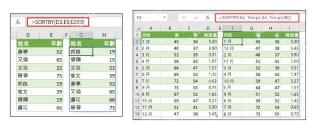
2. 写清 SORTBY 的基本参数
SORTBY 最常用的结构是 =SORTBY(要返回的数据区域, 排序依据区域1, 1或-1, 排序依据区域2, 1或-1)。其中 1 代表升序,-1 代表降序。注意排序依据区域的行数必须和返回区域一致,不然公式很容易返回错误值。
如果单条件按年龄从小到大排,可以写 =SORTBY(D2:E9,E2:E9);要按温度从高到低排,就把排序顺序参数写成 -1。先把单条件的公式跑通,再加第二个排序条件,排查问题要稳得多。
3. 多条件排序按优先级从左到右写
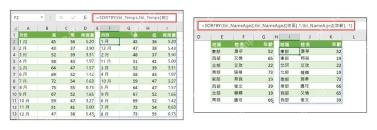
多条件排序的核心就是参数的先后顺序。这个操作输入公式的时候先写第一个排序依据和对应的升降序参数,紧接着写第二个排序依据和它的升降序就行,比如先按地区升序,再按年龄降序,可以写成 =SORTBY(tbl_NameAge2,tbl_NameAge2[地区],1,tbl_NameAge2[年龄],-1)。


本文档主要介绍如何通过python对office excel进行读写操作,使用了xlrd、xlwt和xlutils模块。另外还演示了如何通过Tcl tcom包对excel操作。感兴趣的朋友可以过来看看
4. 自定义顺序用 MATCH 做排序依据
如果不想按字母、数字的默认规则排序,想按“东部、西部、北部、南部”这种业务固定的自定义顺序排,可以把自定义序列交给 MATCH 处理。逻辑很简单:先用 MATCH 把每一行的地区名转成1、2、3、4这样的序号,再让 SORTBY 按这个序号排序。
写公式的时候先把带 MATCH 的自定义规则写好,放到 SORTBY 的排序依据参数位置就行。这个设置的示例写法是:=SORTBY(A2:C9,MATCH(A2:A9,{"东部","西部","北部","南部"},0),1,C2:C9,-1)。运行后结果会先按你指定的地区顺序排,同一个地区里再按年龄从大到小排。
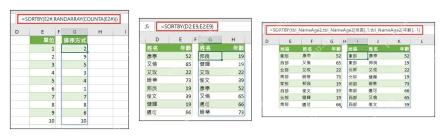
5. 检查溢出区域和排序结果
公式输完之后,选中输公式的单元格,看Excel自动用蓝色边框标出的整块溢出结果区。这个设置里的蓝色框内容不能单独修改某个单元格,要调整排序规则,直接回到左上角的公式单元格改 SORTBY 参数就行。要是看到 #SPILL! 报错,先把结果区里的旧内容全清空就好。
6. 结果不对时先查三处
排序结果不对的时候,按顺序排查三个地方:首先看排序依据区域有没有选错列,再看升降序里的 1 和 -1 有没有写反,最后核对自定义序列里的文字是不是和源表完全一致。要是地区名多了空格、全角半角不匹配,MATCH 很可能识别不到正确的顺序。这些细节核对完没问题后,公式就留在结果区首格,后面只要维护源数据就行。


