





wps表格做普通下拉菜单很容易,但选项多了翻起来特别麻烦。想实现打一个字就自动匹配候选的模糊搜索下拉,核心逻辑很简单:先整理好完整的候选列表,再用数据验证把列表绑定到要输入的单元格就行。以后填城市、部门、商品名,再也不用在长长的下拉菜单里慢慢翻找了。
先准备一列干净的候选数据
把你要用来搜索的所有内容整理到同一列,比如城市名、产品名、客户名称。每个选项单独占一行,中间别留空行,也尽量不要有重复值。候选列表整理得越规整,后面输入关键词的时候匹配出来的结果就越准。
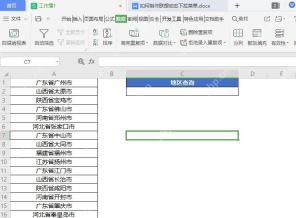
选中输入单元格打开数据有效性
点一下你要做下拉搜索的单元格,切到顶部菜单栏的「数据」选项卡,找到「有效性」或者叫「数据有效性」的按钮。别上来就直接选整列设置,先拿一个单元格测试,确认效果没问题之后,再把格式复制到其他需要的输入位置就行。
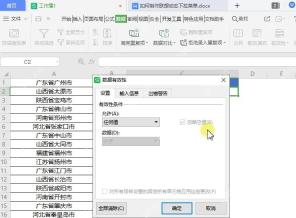
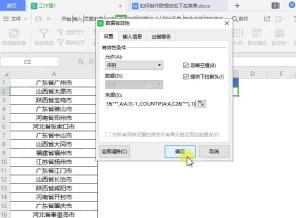
把允许条件改成序列
在弹出的数据有效性设置窗口里,把「允许」的选项改成「序列」,记得勾选保留「提供下拉箭头」。这一步直接决定了单元格会不会弹出可选列表,如果这里选的还是「任意值」,后面输入内容的时候根本不会跳出候选下拉。

{"answer":"协助 macOS 用户准备、转换、导出及排查 Word、PDF、Markdown、PowerPoint 和 Excel 文件,确保 WPS Office 工作流程可靠。"}
在查询格里输入关键词
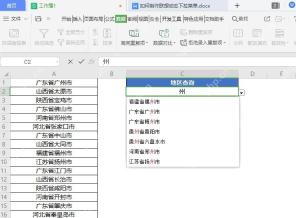
全部设置完回到刚才的输入单元格,随便输个关键词试试,比如打个「山」或者「州」。WPS会自动根据之前绑定的列表做联想匹配,特别适合你记不住完整名称、只记得一两个字的录入场景。
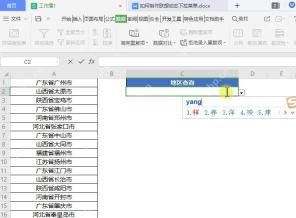
从匹配结果里选择正确项目
点开单元格右侧的小下拉箭头,所有包含你输入关键词的候选项就都显示出来了。比如你输了「州」,列表里就只会集中展示广州、梅州、扬州这类带州的结果,直接点你要选的项就完事,再也不用拖着滑块一条条往下翻。
数据变多后用辅助表维护列表
如果你的候选列表经常要新增修改,建议直接把数据源放到单独的工作表里,再给这一列设置好名称区域。以后要加新的城市或者商品,直接改源数据表就行,之前设置好的查询单元格完全不用重新调整。多人协作的时候,也能避免其他人不小心删掉数据验证规则的问题。


