





想在ppt里实现点一下按钮,旁边就弹出一块隐藏说明面板的效果,根本不用写代码。先把要隐藏的内容做成矩形面板,给面板加个进入动画,最后把动画绑定到按钮触发器上就行。放映时只有点到指定按钮,面板才会出现,做目录页、知识卡片和产品说明页都特别顺手。
先把隐藏面板做成一个独立对象
在幻灯片里先插一个按钮,再放好准备展开的内容面板。面板可以是矩形、文本框,也可以是多个对象组合起来的卡片。设置触发器前,最好提前给按钮和面板改好名字,后面选择触发对象时不容易选错。
AI一键生成成品PPT☜☜☜☜☜点击生成;
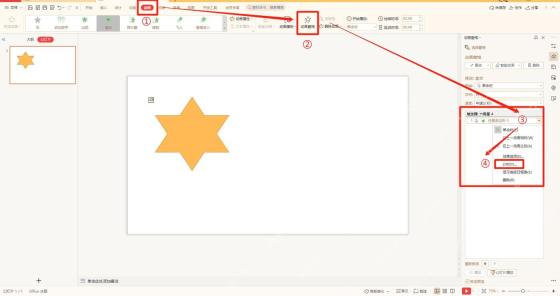
给隐藏面板添加进入动画
选中要展开的内容面板,切到「动画」选项卡,给它加一个进入动画,比如「盒状」「淡入」或「飞入」。如果只是做点击展开,动画别选太花哨的,时长控制在0.3到0.8秒之间,看起来会更像自然弹出的面板。
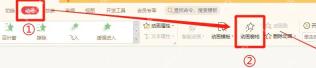
在动画窗格里打开计时设置
打开右侧动画窗格,找到刚才给面板加的动画,点动画右侧的小箭头,选择「计时」。很多人设置触发器失败,就是只加了动画,没进到计时窗口里绑定触发对象。

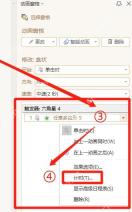
展开触发器并选择单击对象
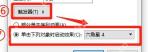
在计时窗口里点开「触发器」,勾选「单击下列对象时启动效果」。这里不要选面板自己,要选那个用来点击的按钮、图标或标题。这样放映时点按钮才会展开面板,点别的地方不会误触发。
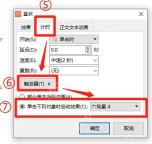
确认触发对象后测试放映效果
在对象下拉框里选好按钮后点确定,直接进幻灯片放映测试。点按钮时面板正常出现,说明触发器已经生效;如果一进页面面板就自动弹出来,多半是动画的开始方式还停在「单击时」,回到计时窗口重新指定触发对象就好。
需要收起面板就再做一个退出动画
如果还想点关闭按钮把面板收回去,给同一块面板再加一个退出动画,然后把退出动画绑定到关闭图标上就行。一个按钮负责展开,一个按钮负责收起,逻辑比来回切换同一个对象稳很多,后期改内容也不容易乱。








