





想让powerpoint里的microsoft 365 copilot帮你自动排好版、顺便配好图,照着下面走是最快的:新建空白演示文稿,点右下角的copilot按钮,在「添加内容」里选「代理模式」,一次性把主题、受众、页数、语气、演示风格、图片偏好说清楚,之后跟着copilot的追问补细节就行。注意这个功能得有可用的microsoft 365 copilot订阅,不同租户、不同版本的账号,看到的入口可能不一样。
先从空白演示文稿打开 Copilot
打开PowerPoint,新建一份空白演示文稿,先扫一眼窗口右下角,找那个彩色的Copilot图标。要是没看到入口,别乱翻设置,先确认你当前登的账号有没有Copilot许可,或者组织管理员有没有给PowerPoint开Copilot权限。入口正常显示的话,点一下就能在右边调出Copilot聊天窗格。
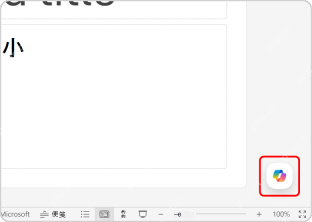
AI一键生成成品PPT☜☜☜☜☜点击生成;
用「添加内容」把生成任务交给 Copilot
聊天窗格弹出来之后,点输入框旁边的「添加内容」按钮。这个入口不是普通的闲聊对话框,专门用来处理生成PPT这类完整任务的,不管是从零起草整套演示文稿、给已有的文件补页面,还是让Copilot围绕指定主题先搭内容框架都能用。想让它自动排版配图的话,直接从这里开始操作就行,别只在普通输入框里敲一句短标题就提交。
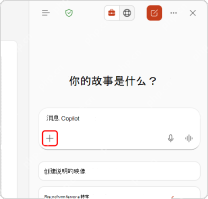
选择「代理模式」让它连续处理大纲和页面
在弹出来的下拉菜单里选「代理模式」。这个模式特别适合多步任务:它先完整吃透你的需求,之后会自动顺着大纲、风格、图片偏好、幻灯片内容一步步追问或者直接生成。大家常说的「自动排版」,核心不是一键美化你已经做好的页面,而是让Copilot在生成演示文稿的过程中,直接把页面结构、内容顺序、版式、图片怎么用全部安排好。
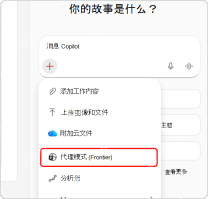
提示词里写清页数、对象、风格和图像偏好
进到代理模式界面后,在输入框里把需求写得越具体越好。可以照着这个逻辑捋:先说演示主题,再说目标听众,要生成几页,语气要正式还是轻松,页面风格偏商务风还是培训课件,要不要加图表,要不要自动生成AI配图。举个例子:“做一份面向销售新人培训的 6 页 PPT,风格清爽,第一页要有封面图,中间页用要点和案例,结尾页给行动建议”。越早把图片偏好说清楚,后面生成出来的内容返工的地方越少。

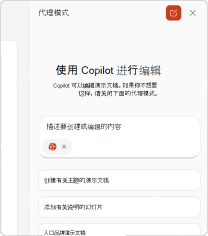
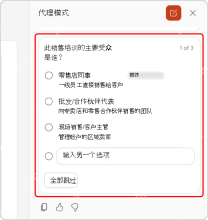
遇到追问时补充受众和图片样式
Copilot在生成正式大纲之前,可能会弹出问题跟你确认目标受众、演示长度、语气、演示文稿样式、图像偏好等信息。别直接跳过这些问题,尤其是和图片相关的要求一定要说清楚:要真实照片、插画、产品图、抽象背景,还是尽量少放图。要是你们公司有统一的品牌模板,也可以先打开模板文件,再启动Copilot,它会直接沿用模板里的现有版式,生成的内容更符合要求。
生成后检查版式、图片来源和备注
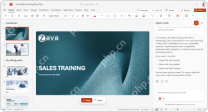
Copilot把演示文稿生成完之后,先扫一眼左侧缩略图的页数和顺序对不对,再逐页检查标题、图片、正文是不是都围绕同一个主题。带AI生成图片的幻灯片,一般会在演讲者备注里标明图片来源;如果是要对外发的材料,最好再核对一遍内容凭据,关键图片尽量换成公司图库、产品截图或者你有授权的素材。碰到版式不对的地方,直接在Copilot窗格里提具体修改要求就行,比如“把第 3 页改成左右对比布局”“减少图片、加强数据图表”。
生成效果不稳时先改提示词,不要手动重排整套
要是第一次生成的PPT图太多、页面太乱,别直接手动重排整套,先回去改提示词加限制条件,比如“每页最多一张图”“不要卡通插画”“每页只保留 3 个要点”“用培训课件风格”。如果你的内容原本在Word文档里,建议提前用标题样式把结构整理好;如果要套用公司模板,先打开模板再启动Copilot。这么做比生成完之后手动拖每一页的元素省时间多了,后续调整也更容易保持统一的版式。





