

PPT怎样把Excel图表以链接形式嵌入幻灯片同步数据实操教程

星萱同学_7100

星萱同学_7100

2026-07-21

1080人浏览

原创

想让 ppt 里的 excel 图表跟着源数据一起更新,关键不是把图表截图贴进去,而是把图表对象和工作簿保留成链接关系。只要源表结构别乱改,后面你在 excel 里改完数据,再回到幻灯片里更新链接,图表就能跟着同步变化,不用每次重新截图替换。

这类场景最常见的问题不是“不会插图表”,而是第一次就用了普通粘贴,结果放进 PPT 的只是静态副本。按“先定源图表、再复制图表对象、再用粘贴链接”的顺序来做,后面周报、月报、经营看板这些常改数字的页会轻松很多。

AI一键生成成品PPT☜☜☜☜☜点击生成;

第一步:先把 Excel 里的源图表和数据区域定稳定

开始之前,先回到 Excel 把图表对应的数据范围、系列名称、图例顺序和标题文字确认好。尤其是月份列、同比环比列、系列颜色这些会直接影响图表样式的内容,最好先在源表里定稿。源图表本身如果还在频繁改结构,后面即使建好了链接,PPT 里的页面也还是会跟着反复返工。
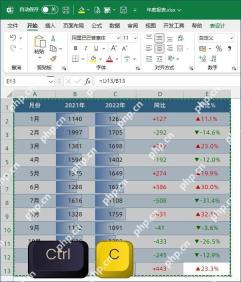
Excel中先确认要嵌入PPT的源图表和数据区域

第二步:复制整张图表对象,不要先复制底下的数据表

如果要同步的是折线图、柱形图、组合图这类已经做好格式的图表,最稳的做法是直接点选整张图表再复制,而不是先框选单元格数据。因为 PowerPoint 需要识别的是图表对象本身,这样图例、坐标轴、系列颜色和标题格式才能一起带过去。只复制表格的话,后面往往还得在 PPT 里重新插一次图表,反而更绕。
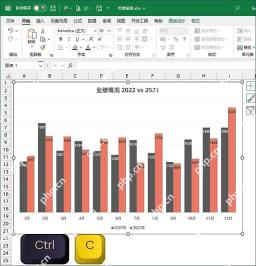
Excel中直接复制整张图表对象准备插入PPT

第三步:在 PPT 里用选择性粘贴创建链接关系

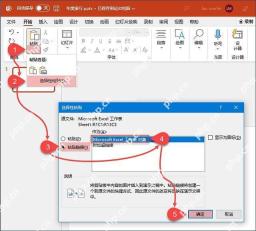
切到幻灯片后不要直接按普通粘贴,而是打开“选择性粘贴”这类入口,重点是勾选“粘贴链接”。只有这一步做对,插进页面里的才不是单纯图片,而是保留来源关系的图表对象。后面 Excel 源数据变了,PPT 才有地方去读最新结果。

二狗PPT
二狗PPT

一款AI演示文稿工具,主要用于专为中式职场打造的AI PPT生成工具,适合需要提升相关任务效率的用户。

下载
PPT中通过选择性粘贴把Excel图表作为链接插入

第四步:把链接图表摆进版式前,先确认对象比例和主题没被改坏

图表插进来以后,先别急着做复杂动画,先检查图表比例、字体、边距和页面占位是不是正常。有时候 Excel 图表带过来的默认尺寸和幻灯片版式不完全一致,如果你一开始就硬拉伸,很容易把坐标轴文字和数据标签挤坏。先把版式位置摆稳,再做标题、注释和动画,后面同步更新时也更不容易变形。
PPT中先检查链接图表的尺寸比例和页面版式

第五步:源数据改动后,回到 PPT 手动更新一次链接

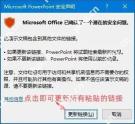
后面 Excel 里的数字、系列或月份变了,不代表幻灯片会在你眼前自动跳着刷新。比较稳的做法是先保存 Excel,再回到 PPT 主动执行更新链接或刷新对象,让页面重新读取源工作簿里的图表结果。这样可以避免你以为已经同步了,结果演示时展示的还是旧数字。
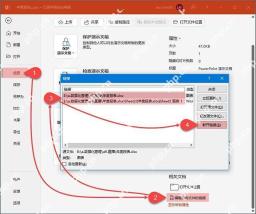
PPT在Excel源数据更新后手动刷新链接图表

第六步:正式发文件前再做一次断链检查和路径核对

最后一步很重要:如果 Excel 源文件被改名、移动位置,或者发给别人时没把源工作簿一起带上,PPT 里的图表链接就可能失效。所以在交付前最好重新打开一次幻灯片,确认没有断链提示,再检查源工作簿路径是不是还在原位。只要这一步过了,后面用同样方式维护周报月报图表就会顺很多。
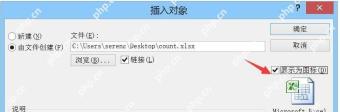
PPT发出前检查Excel图表链接是否断开以及源文件路径是否正确

这类同步图表的核心其实就三件事:源图表先定稳、插入时必须保留链接、数据变更后记得刷新和查断链。把这套顺序固定下来,后面需要反复更新数字的幻灯片基本都能复用,不用每次重新贴图重排版。

相关专题

更多
excel对比两列数据异同
excel对比两列数据异同

Excel作为数据的小型载体,在日常工作中经常会遇到需要核对两列数据的情况,本专题为大家提供excel对比两列数据异同相关的文章,大家可以免费体验。

2023.07.25

5341

7

excel重复项筛选标色
excel重复项筛选标色

excel的重复项筛选标色功能使我们能够快速找到和处理数据中的重复值。本专题为大家提供excel重复项筛选标色的相关的文章、下载、课程内容,供大家免费下载体验。

2023.07.31

3316

5

excel复制表格怎么复制出来和原来一样大

本专题为大家带来excel复制表格怎么复制出来和原来一样大相关文章,帮助大家解决问题。

2023.08.02

3100

3

excel表格斜线一分为二
excel表格斜线一分为二

在Excel表格中,我们可以使用斜线将单元格一分为二。本专题为大家带来excel表格斜线一分为二怎么弄的相关文章,希望可以帮到大家。

2023.08.02

1444

3

excel斜线表头一分为二
excel斜线表头一分为二

excel斜线表头一分为二的方法有使用合并单元格功能方法、使用文本框功能方法、使用自定义格式方法。本专题为大家提供excel斜线表头一分为二相关的各种文章、以及下载和课程。

2023.08.02

697

5

绝对引用的输入方法
绝对引用的输入方法

绝对引用允许在公式中引用一个固定的单元格,而不会随着公式的复制和粘贴而改变引用的单元格。本专题为大家提供绝对引用相关内容的文章,大家可以免费体验。

2023.08.09

5148

7

java导出excel
java导出excel

在Java中,我们可以使用Apache POI库来导出Excel文件。本专题提供java导出excel的相关文章,大家可以免费体验。

2023.08.18

7003

6

excel输入值非法
excel输入值非法

在Excel中,当输入的数值非法时,有以下多种处理方法。本专题为大家提供excel输入值非法的相关文章,大家可以免费体验。

2023.08.18

1721

3

excel生成二维码
excel生成二维码

虽然Excel本身并不直接支持生成二维码,但我们可以借助一些插件或宏来实现在Excel中生成二维码的功能。本专题为大家提供excel生成二维码的相关文章。

2023.08.18

2978

4

热门下载

更多
网站特效
/
网站源码
/
网站素材
/
前端模板

精品课程

更多
相关推荐
/
热门推荐
/
最新课程
GenerateAPI使用指南
GenerateAPI使用指南

共0课时 | 0人学习

天工智能体:免费AI神器!
天工智能体:免费AI神器!

共0课时 | 157人学习

天工AI帮助手册
天工AI帮助手册

共0课时 | 0人学习
