


在 excel 里遇到“满足两个条件才算通过”“达到某个分数且状态正常才给结果”这类场景,最常用的组合就是 if 配 and。and 负责先判断多个条件是不是同时成立,if 再根据真假返回不同结果。只要把这两个函数的分工理顺,多条件逻辑判断就不会越写越乱。

第一步先明确要同时成立的条件有哪些
写公式前不要急着上函数,先把判断逻辑翻成普通话。比如“成绩大于等于 60 且考勤合格才显示通过”,这里其实已经拆成了两个条件:一个是分数条件,一个是状态条件。只有两个条件都成立,最后结果才返回“通过”。
先把条件拆清楚,后面写 AND 时才不会把比较对象、单元格引用和返回结果混在一起。尤其表格字段多的时候,这一步能明显减少公式返工。
第二步先用 AND 试出多条件是否成立
如果你想确认逻辑有没有写对,可以先单独输入 AND 部分,让 Excel 只返回 TRUE 或 FALSE。比如把“分数>=60”和“考勤=\"合格\"”放进 AND,公式会先告诉你这一行是不是同时满足要求。这样比一上来就套完整 IF 更容易排错。

只要 AND 的结果已经符合预期,后面再接 IF 就只是把真假结果翻译成你要展示的文本、数值或标记,不用反复猜是哪一个条件写错了。
第三步把 AND 放进 IF 里,形成完整判断公式
确认 AND 没问题后,再把它嵌入 IF 函数里。常见结构就是:IF(AND(条件1,条件2), 条件成立时返回的结果, 条件不成立时返回的结果)。这样 Excel 会先看 AND 的判断结果,再决定输出“通过”“不通过”或者其他业务标签。

这一步最容易错的是括号位置。IF 外面一层,AND 里面一层,条件之间用逗号隔开,成立和不成立的返回值也要各自放在正确位置。写完以后顺手检查一下公式栏,确认括号有没有成对闭合。

本文档主要介绍如何通过python对office excel进行读写操作,使用了xlrd、xlwt和xlutils模块。另外还演示了如何通过Tcl tcom包对excel操作。感兴趣的朋友可以过来看看
第四步向下填充整列,让每一行都按同一规则自动判断
第一行公式跑通后,就可以把结果向下填充到整列。这样每一条数据都会按完全相同的条件规则自动判断,不需要手工一行一行复制判断逻辑。对于成绩统计、销售审核、库存预警这类表格,这一步最省时间。
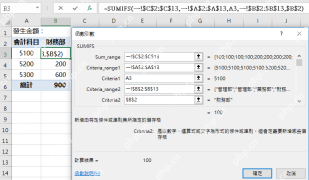
如果填充以后某些行结果明显不对,先检查引用是不是跟着行号正确变化了。一般普通相对引用就够用,只有在固定某个阈值单元格时,才需要加绝对引用。
第五步根据结果继续做统计或分类展示
多条件判断算出来以后,下一步往往不是停在“通过/不通过”,而是继续做统计。比如统计通过人数、筛选异常记录、给不同状态打标签,或者再结合 COUNTIF、筛选器、条件格式做后续处理。这样 IF+AND 就不只是一个单独公式,而是整张表逻辑判断的入口。
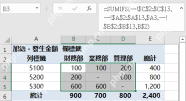
如果你的表后面还要交给别人维护,建议把结果列标题起得直白一点,比如“是否通过”“是否满足条件”“审核结果”,别只留一个模糊的“结果”。这样别人看到公式和字段时,更容易理解这列到底在判什么。
第六步遇到判断不准时,先回头拆条件,不要盲目改大公式
IF 和 AND 组合写不好,常见原因其实就三类:比较条件写反了、文本内容和实际值不一致、空格或格式导致判断失败。只要公式一复杂就全改,往往越改越乱。更稳的做法,是回到第二步,先把 AND 单独拿出来看真假,再逐个排查条件。
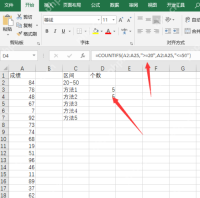
把这套顺序记住以后,Excel 里的多条件逻辑判断就会清晰很多:先拆条件,再测 AND,最后接 IF 输出结果。无论是判断成绩、订单、库存还是审批状态,公式结构都能直接复用。


