


在excel里想把“预计完成日期”和“实际相隔了多少工作相关时间”一次算清楚,最稳的做法不是只盯着一个函数,而是把workday和datedif分工用。workday负责往前或往后推工作日日期,自动避开周末;datedif负责把两个日期之间相差了多少天、多少月、多少年拆出来,方便你回头校验排期、工期或考勤区间有没有算偏。
这套写法很适合项目排期、合同履约、请假返岗、采购到货和人事在岗时长这类表。先用WORKDAY得出排除周末和节假日后的目标日期,再用DATEDIF复核开始日期和结束日期之间的跨度,结果比只看日历手工数天靠谱得多。
先分清两个函数各自负责什么
WORKDAY解决的是“从某个开始日期起,往后推几个工作日以后落在哪一天”,所以它更像排期函数。DATEDIF解决的是“两个日期之间隔了多久”,更适合做复核、统计和展示。把这两个函数的职责分开,后面写公式时就不容易出现一边想算工作日、一边又拿自然日去套的混乱情况。
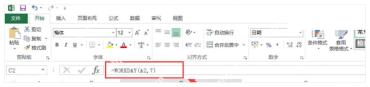
如果你现在只需要快速得到“7个工作日后是哪天”,可以先从最基础的 =WORKDAY(A2,7) 开始练。先把开始日期放好,再填工作日天数,确认返回日期会自动跳过周六周日,这一步通了,后面再加节假日范围就顺了。
把节假日单独列出来,WORKDAY 才能算得准
真正做项目排期时,最容易算错的不是周末,而是法定节假日、公司统一调休或者团队自定义停工日。所以别把节假日写进说明文字里,最好单独放在一列或一块区域里,让WORKDAY直接引用这个范围。这样以后假期变动,只改节假日清单,不用重写公式。
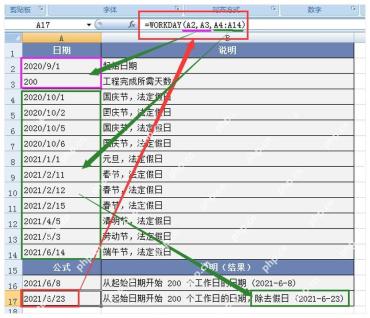
常见写法就是 =WORKDAY(A2,A3,H4:H14) 这种结构:A2放开始日期,A3放需要推进的工作日天数,H4:H14放节假日名单。排期结果出来后,先看返回日期有没有避开国庆、春节这类长假,再往下批量填充,别整列公式拖完才发现整批日期都偏了。
用 DATEDIF 先校验两个日期相差了多少天
WORKDAY算出结束日期以后,不要急着当最终结果交表,最好再用DATEDIF做一次反向校验。最基础的是用 =DATEDIF(A1,B1,"D") 看两个日期相差多少天,这里返回的是自然日天数,适合确认开始日期、结束日期有没有填反,或者排期跨度是不是明显超出了预期。

本文档主要介绍如何通过python对office excel进行读写操作,使用了xlrd、xlwt和xlutils模块。另外还演示了如何通过Tcl tcom包对excel操作。感兴趣的朋友可以过来看看
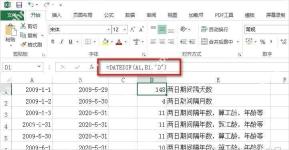
很多人第一次用DATEDIF时最容易踩的坑,是把开始日期和结束日期位置写反,直接报错或得到不合理结果。所以这一步别省,先把两个日期差值核清楚,再决定后面要不要继续拆成年、月、日格式展示。
需要展示工期时,再把 DATEDIF 拆成年月日组合
如果你的表不只是内部计算,还要给领导、客户或同事看,那么只返回一个总天数通常不够直观。这个时候可以把DATEDIF分别拆成“Y”“YM”“MD”,再拼成“几年几个月几天”的格式。这样做尤其适合在岗时长、合同履行周期、试用期统计这类需要直接展示时间跨度的表。
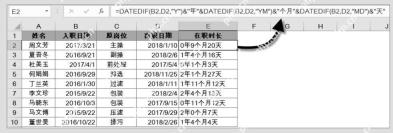
更常见的写法是分别计算年、月、日,再用连接符拼起来;如果还想把结果统一补零,也可以再套一层TEXT。重点不是公式写得多花,而是让最终展示出来的时长读起来不用再心算。
最后把 WORKDAY 结果和 DATEDIF 复核结果放在同一行看
一张实用的排期表,最好让“开始日期、工作日天数、WORKDAY推算结果、DATEDIF复核结果”放在同一行或相邻区域里。这样你一眼就能看出:某项任务理论上几号完成,跨度又是不是落在合理区间。尤其是同时管多个节点时,这种并排对照比只留一个结束日期好查错得多。
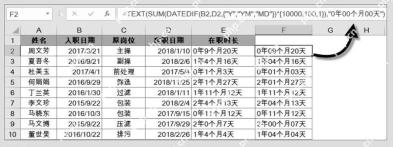
正式交付前,建议随手改一组开始日期、再改一组节假日清单做联动测试:看WORKDAY返回日期会不会跟着变化,再看DATEDIF展示的跨度有没有同步更新。只要这两处都能联动,后面不管是做项目排期表还是考勤工期表,都能直接复用这套公式框架。


