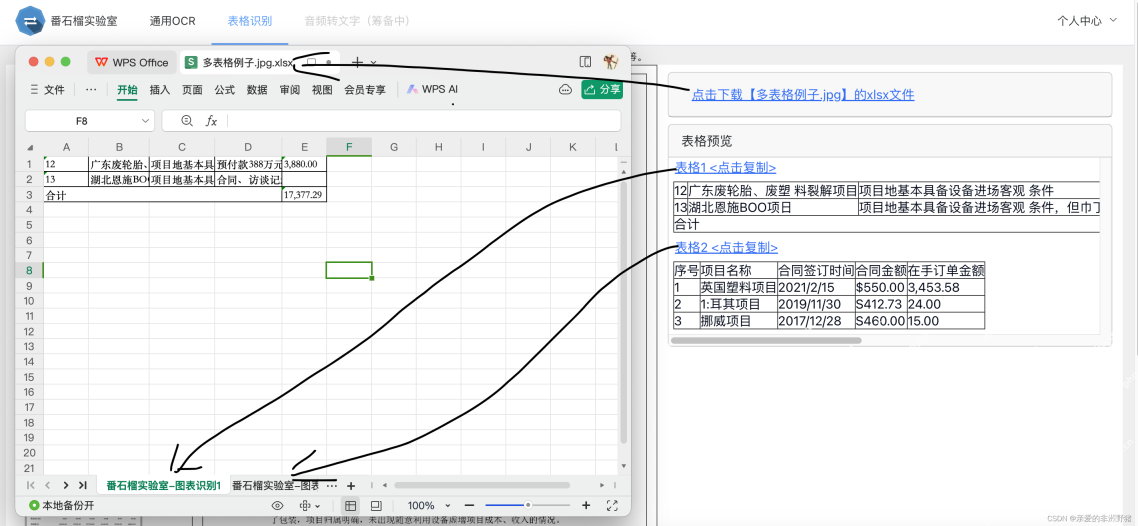
wps 文字里要一次性把文档里的超链接和表格都整理出来,别再靠手动复制一段段内容,效率太低。更稳的做法是先把超链接批量抽出来,再把文档中的表格统一导出或识别成结构化内容,最后再放到同一个结果文件里复核。这样做不但更快,后面要交给同事复查或导入表格软件时也更省事。
先确认当前文档能用到开发或工具入口
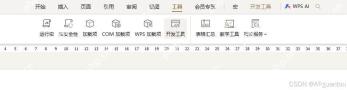
如果你准备直接批量提取链接,第一步先看当前 WPS 文字环境里有没有工具、开发工具或宏相关入口。因为批量处理超链接通常要么借助脚本,要么借助插件入口;先把这个入口确认清楚,后面才不会还没开始提取就卡在功能找不到这一步。
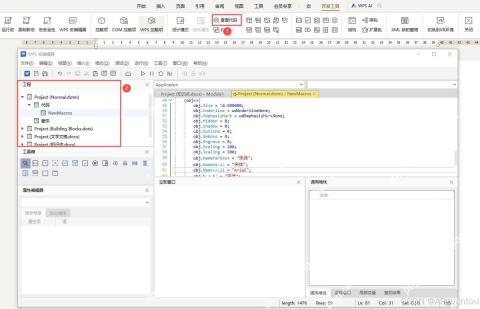
需要批量取出超链接时优先走代码或宏窗口
如果文档里的链接很多,最省时间的方式通常不是逐个右键复制,而是进入开发工具里的代码或宏编辑窗口,让脚本按段落、域或超链接对象统一遍历。这样一来,正文里的网页链接、目录跳转和嵌入地址都能按顺序抽取出来,后面只要把结果输出到一个新文档或表格里即可。
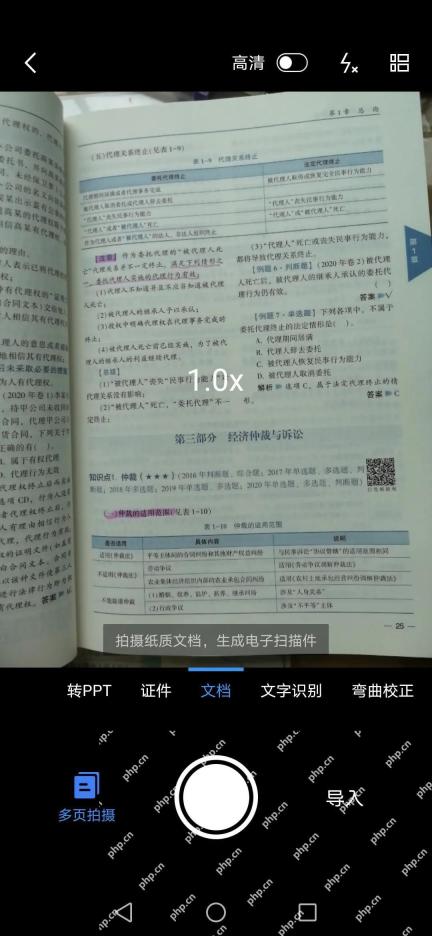
文档是拍照稿时先转成可识别页面
如果手上的不是原始可编辑文档,而是拍照版、扫描版或 PDF 转来的页面,先别急着找超链接和表格,应该先把页面转成可识别文档。像多页拍摄、扫描成电子稿这一步做完后,后面的超链接和表格才有机会被继续识别或导出,否则你面对的只是图片,不是真正文档结构。

{"answer":"协助 macOS 用户准备、转换、导出及排查 Word、PDF、Markdown、PowerPoint 和 Excel 文件,确保 WPS Office 工作流程可靠。"}
多页内容先统一导出成一个整理后的文档
如果文档页数比较多,建议先把扫描后的页面合并,再统一导出成一份完整文档。这样做的目的不是单纯为了保存,而是为了让后续链接提取和表格提取只面对一个连续文件,避免你在多个碎片页面之间来回切换,最后还要自己重新拼接顺序。
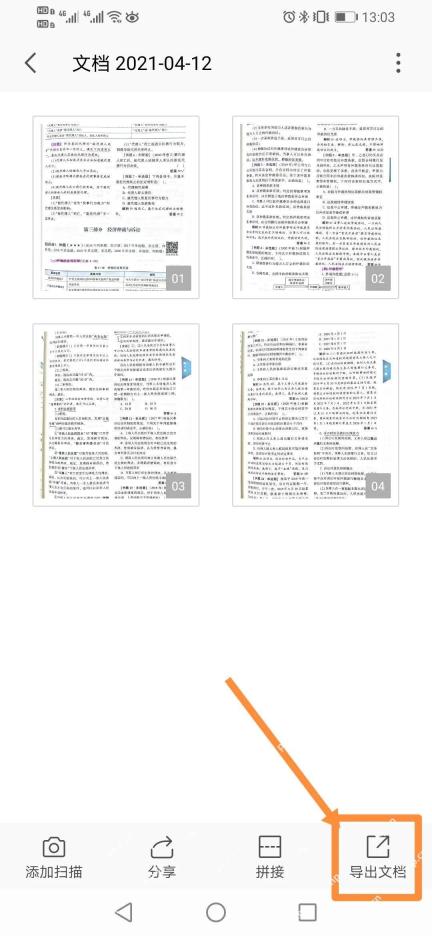
提取表格时直接用表格识别或导出表格入口
等到文本内容已经连成完整文档后,再去处理表格部分会更稳。对多页扫描稿来说,最方便的是直接使用“提取表格”或表格识别入口,让系统把每页中的表格结构单独拆出来。这样拿到的结果通常能直接进表格软件继续整理,比手工拖选复制整张表省很多时间。
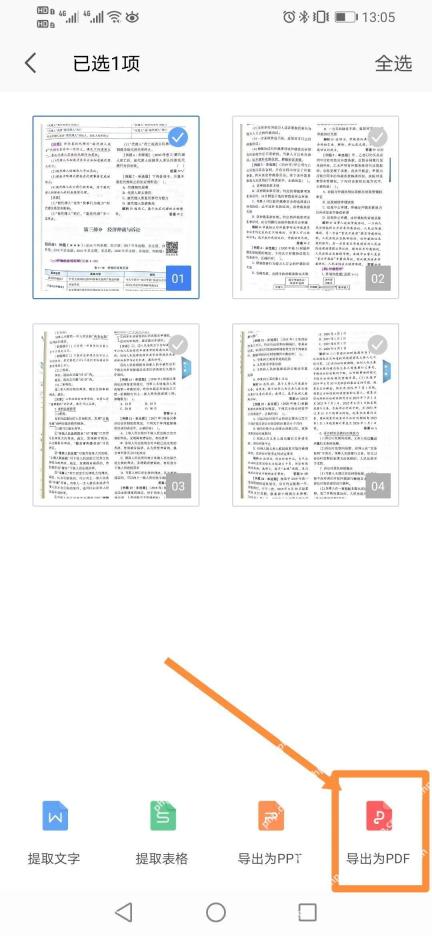
把识别出的多张表集中到结果文件里复核
最后一步不是马上结束,而是把提取到的链接清单和识别出的表格结果放到同一个结果文件里检查。重点看表头有没有错列、数字有没有断开、超链接地址是不是完整。只要这一步通过,后面不管是发给同事、继续做统计,还是导出成 Excel,都不会因为原始提取顺序混乱再返工一次。