





企业如果已经在microsoft 365里启用了bookings,想让客户自己在线预约,又不想出现时间冲突、提醒漏发的情况,核心是先把可预约时段和通知规则配好。只要把服务时间段、客户可见的可约窗口、提醒开关都设置清楚,后面客户自己选时间的时候流程会顺畅很多,人工确认的工作量也能小不少。
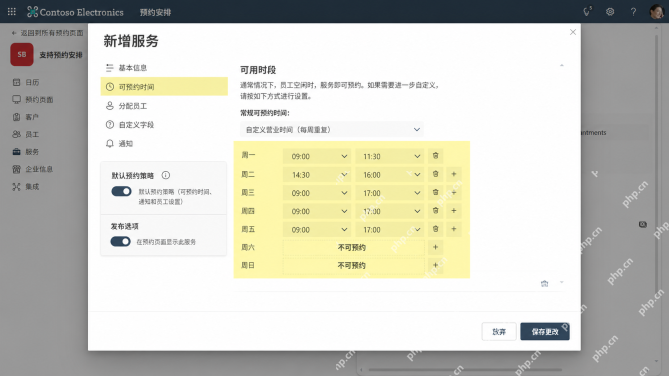
先进入Bookings的服务设置页,在“可预约时间”板块里排好客户能选的时段。这里支持按星期分别填写起止时间,比如工作日上午开放9点到11点半,下午开放2点半到4点,周末不接单直接保留为不可预约就行。这么设置完,客户在前端预约页看到的就只有你实际对外开放的时段。
要是某类服务只在特定日期、特定员工值班的时候才开放,除了统一的常规营业时间,还能单独给这个服务修改专属时段。实际用的时候建议先把标准工作时间设成通用模板,再针对特殊服务单独微调,后续维护起来会省心很多。
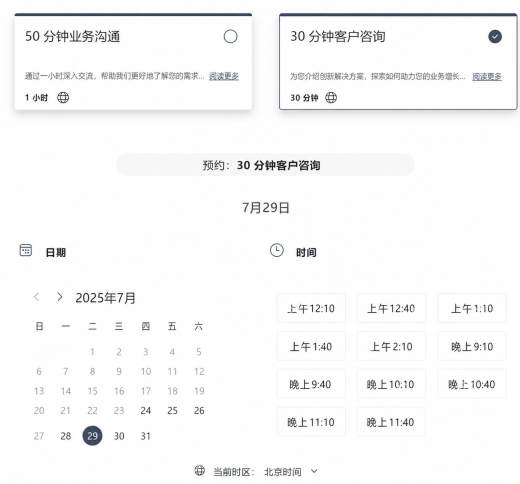
时段配置完保存,切到客户侧的预约页面,检查前端实际展示的效果。重点核对两件事:一是服务时长对不对,比如是30分钟咨询还是1小时沟通;二是客户能看到的可选日期、具体可点的时间按钮,是不是和你后台刚配置的完全一致。要是前台显示的时段太密,或者出现了不该放的过晚时段,返回服务设置页调整就行。

微软 Outlook 邮箱和日历管理工具(支持世纪互联版 Office 365)。用于查看、发送、搜索邮件,管理日历日程,创建会议,查询忙闲状态。注意:此功能仅支持世纪互联(21Vianet)版 Microsoft 365,使用 login.chinacloudapi.cn。
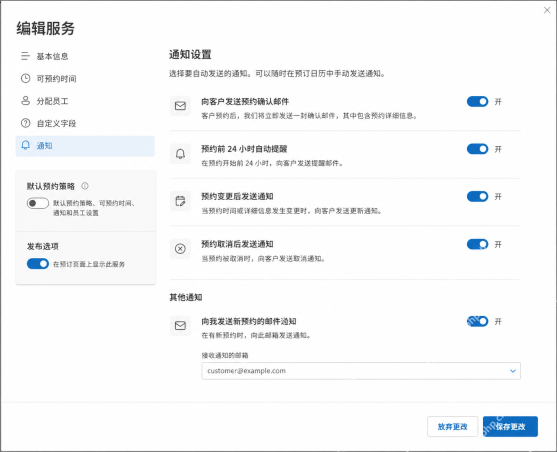
最后进「通知」设置页,把预约相关的提醒开关都打开。常用的几个选项一定要勾上:给客户发预约确认邮件、预约开始前24小时自动发提醒、预约有变动时发通知、预约取消后同步发通知。这样客户提交预约之后马上就能收到确认信息,快到服务时间也会收到提醒,能大幅减少忘赴约、信息不同步的问题。
如果企业内部也需要同步收到新预约通知,还可以把「向我发送新预约的邮件通知」一并打开,指定好收通知的内部邮箱。全部设置完,自己从前端走一遍完整的测试预约流程,确认客户能正常选时段、顺利收到确认和提醒,Bookings的完整预约链路就算搭好了。





